
Cómo combinar dos letras en un logotipo | Diseño de monograma entrelazado en tinta vectorial
En este tutorial, aprenderá a transformar dos simples letras en un logotip...
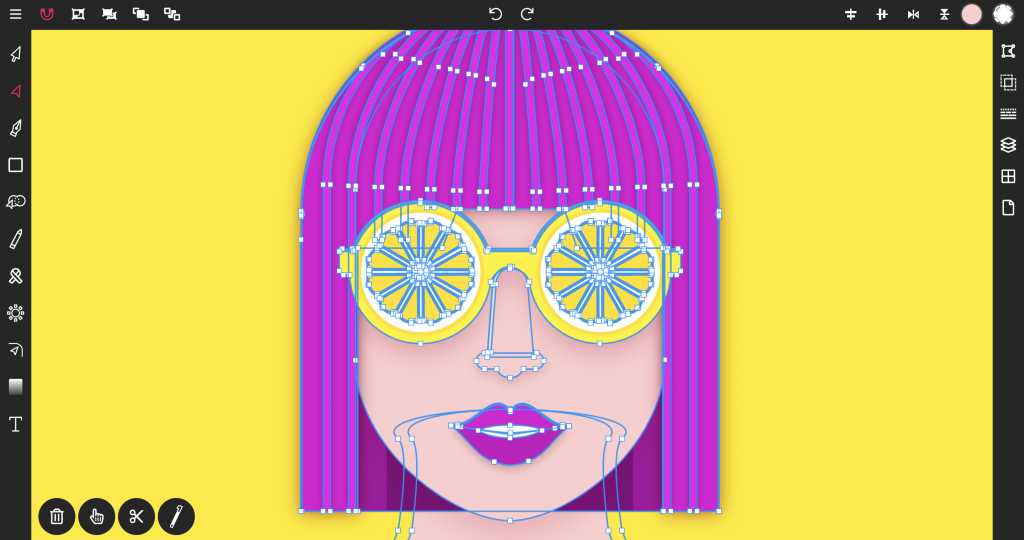
Vector Ink no es sólo un editor SVG; es una suite completa repleta de funciones intuitivas que no tienen comparación con otras aplicaciones de diseño vectorial. He aquí por qué se destaca como la mejor opción para la edición SVG en línea:
Además, Vector Ink te permite editar archivos SVG en línea de forma gratuita, lo que simplifica el proceso de perfeccionamiento de tus gráficos vectoriales.
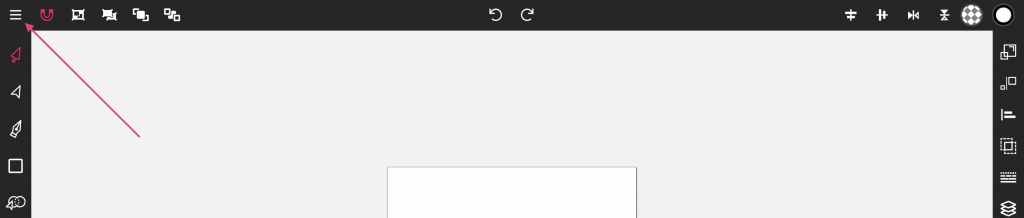
Abre el editor SVG de Vector Ink en línea y haz clic en "Nuevo diseño". Elija el tamaño de documento que desee y, a continuación, abra el menú lateral haciendo clic en el icono de menú situado en la esquina superior izquierda de la pantalla.

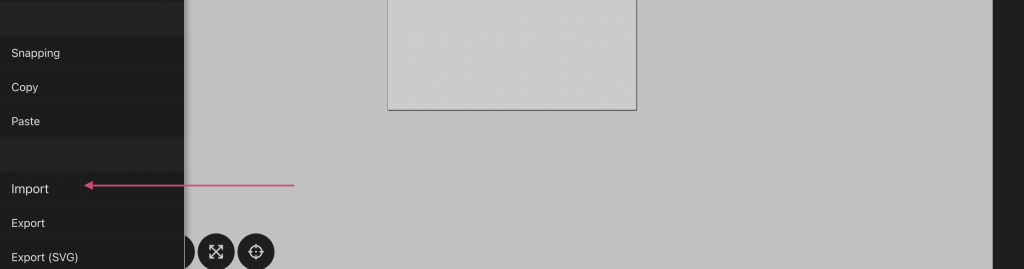
Desplázate hasta "Importar", navega por tu explorador de archivos y abre tu archivo .SVG. Una vez cargado, tu SVG aparecerá como un objeto agrupado en el lienzo.
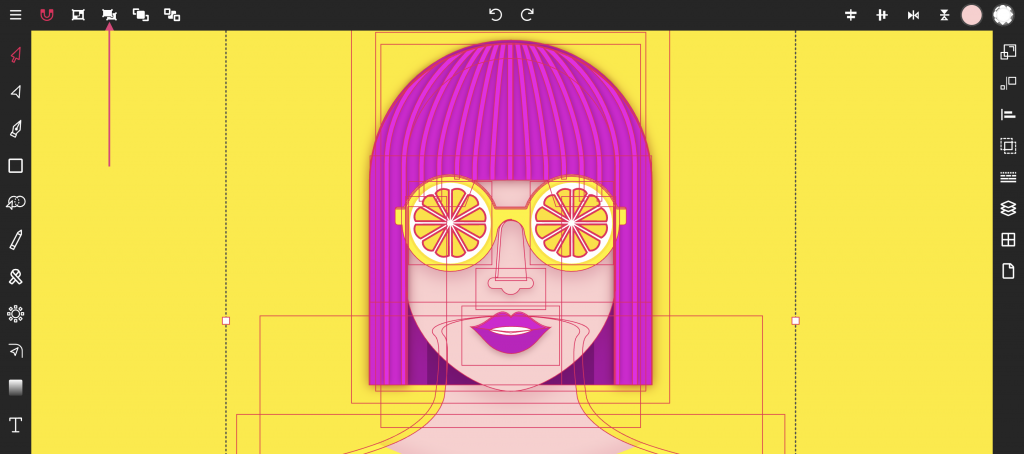
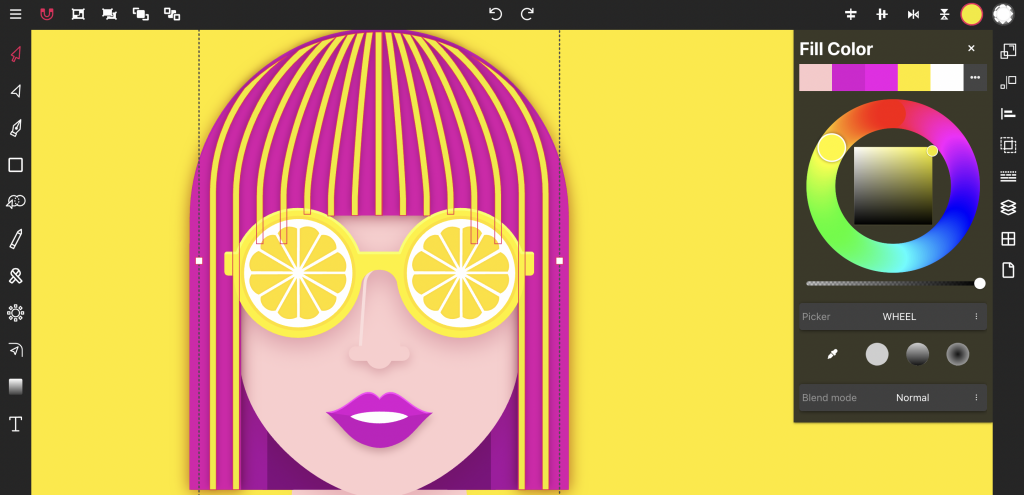
Selecciona el SVG agrupado y elige "Desagrupar" para editar elementos individuales, o toca dos veces un elemento para editarlo sin desagruparlo. Aplica colores mediante el panel Color de relleno, donde también puedes utilizar la herramienta cuentagotas para hacer coincidir los colores del lienzo o modificar la paleta de colores.
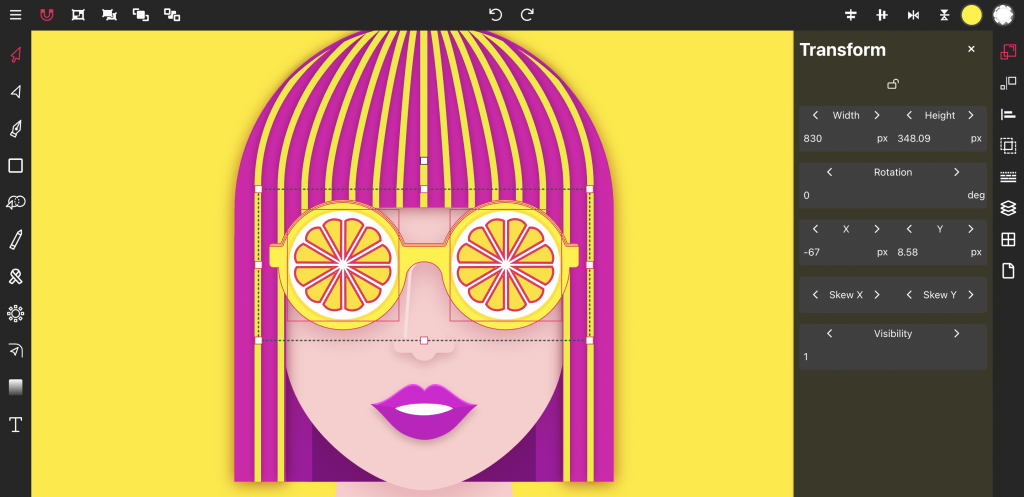
Utiliza el panel Transformar para ajustar el tamaño, la rotación, la posición, la inclinación y la visibilidad de un objeto. También puedes arrastrar el objeto directamente sobre el lienzo utilizando los tiradores de transformación para realizar ajustes rápidos.
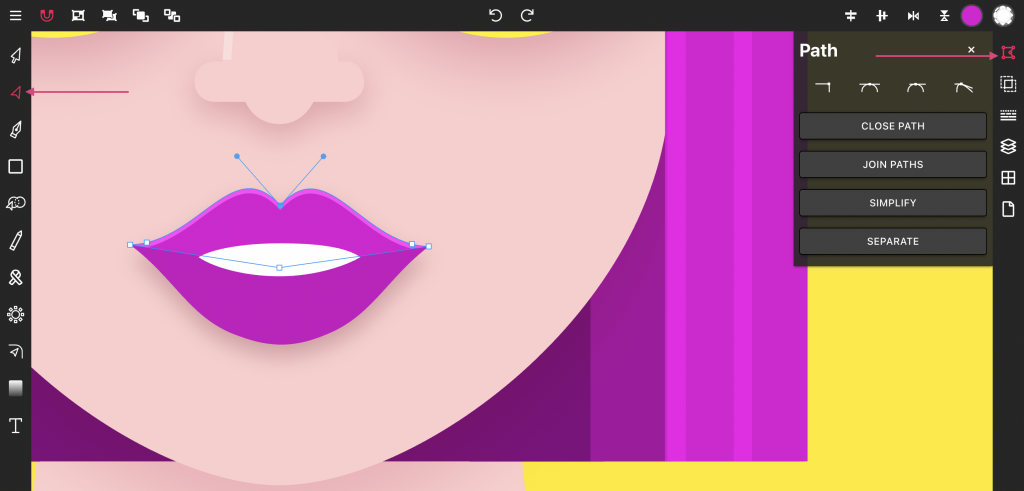
Activa la herramienta Punto para modificar puntos y curvas de tu diseño. Esta herramienta hace que el panel de control Trayectoria esté disponible para modificaciones detalladas de la trayectoria.
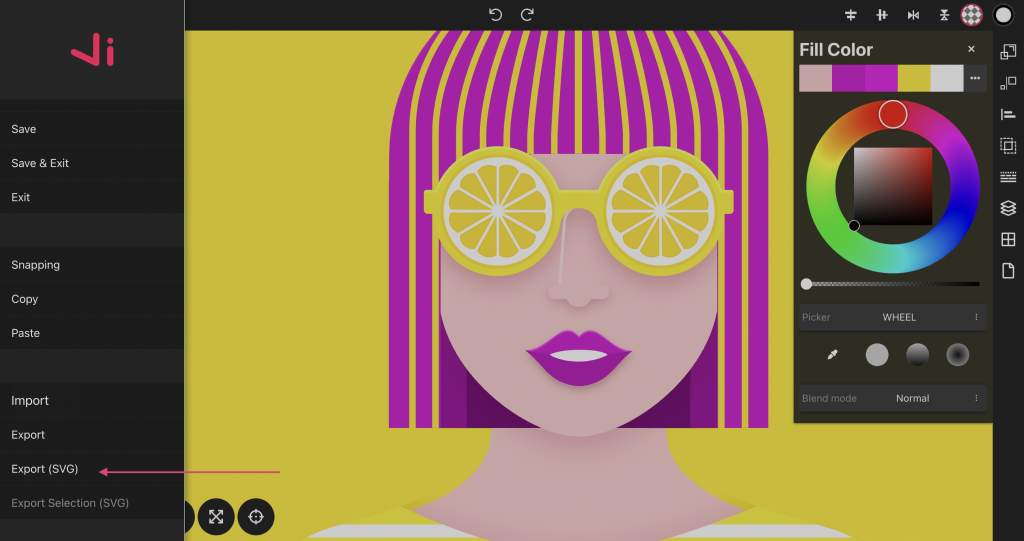
Una vez finalizadas las modificaciones, accede al menú lateral, desplázate hasta "Exportar (SVG)" y descarga el SVG actualizado directamente en tu dispositivo.
El editor SVG online de Vector Ink es una herramienta ideal para los diseñadores que buscan maximizar el potencial de sus archivos SVG. Con su interfaz fácil de usar y su amplia gama de herramientas de diseño, Vector Ink simplifica las tareas de diseño complejas. Descargue la aplicación Vector Ink Android en Google Play para sincronizar sus proyectos en la nube y mejorar su experiencia de edición SVG en línea. Empieza a transformar tus archivos SVG hoy mismo con el editor SVG online de Vector Ink
En este tutorial, aprenderá a transformar dos simples letras en un logotip...

Descubre lo fácil que es abrir la biblioteca de iconos Vector Ink, importa...

La mayoría de las bibliotecas de iconos ofrecen un puñado de formas bási...

Comienza abriendo la aplicación web Vector Ink. Haz clic en "Abrir" para i...

Vector Ink es más que un editor SVG en línea; es una herramienta versáti...

Enmascarar imágenes para darles cualquier forma es fácil y cómodo con la...