
Como combinar duas letras num logótipo | Design de monograma entrelaçado em tinta vetorial
Neste tutorial, você aprenderá a transformar duas letras simples em um lo...
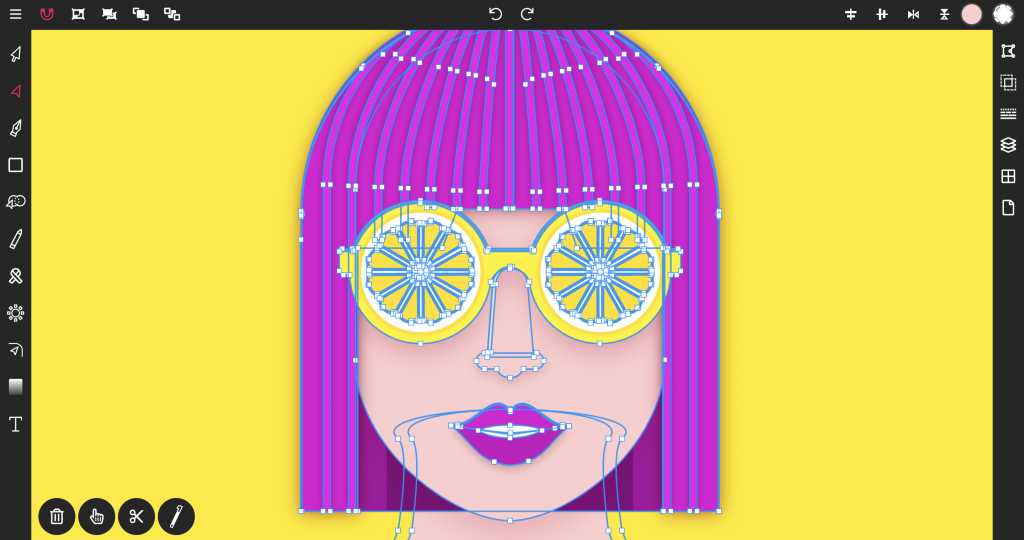
O Vetor Ink não é apenas um editor de SVG; é um conjunto abrangente repleto de funcionalidades intuitivas inigualáveis por outras aplicações de design vetorial. Veja por que ele se destaca como a melhor opção para edição de SVG on-line:
Além disso, o Vetor Ink permite editar arquivos SVG on-line gratuitamente, simplificando o processo de refinamento de seus gráficos vetoriais.
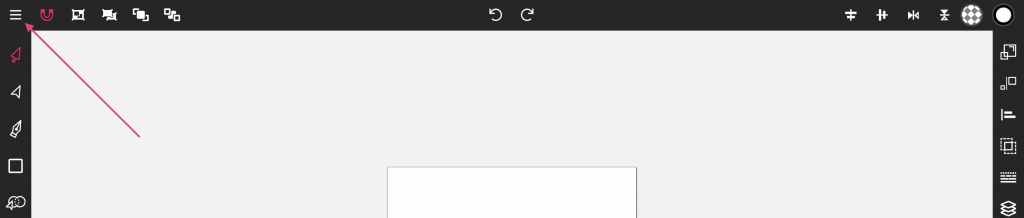
Abra o editor SVG do Vetor Ink on-line e clique em "Novo design". Escolha o tamanho de documento pretendido e, em seguida, abra o menu lateral clicando no ícone de menu no canto superior esquerdo do ecrã.

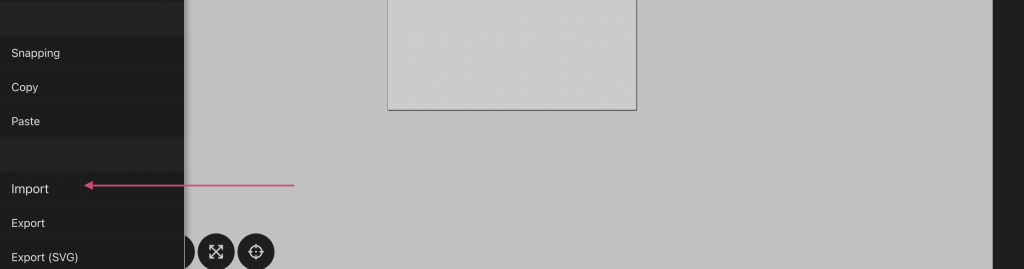
Desloque-se para "Importar", navegue no browser de ficheiros e abra o ficheiro .SVG. Depois de carregado, o SVG aparecerá como um objeto agrupado na tela.
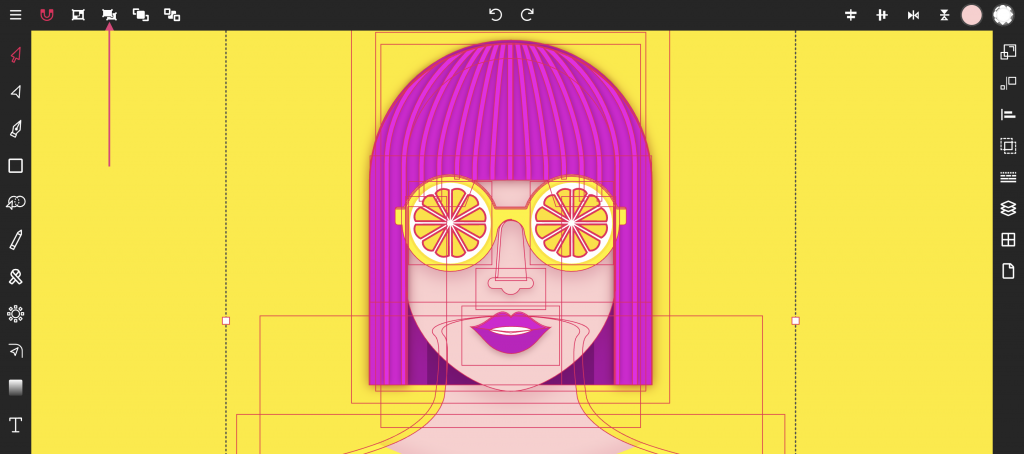
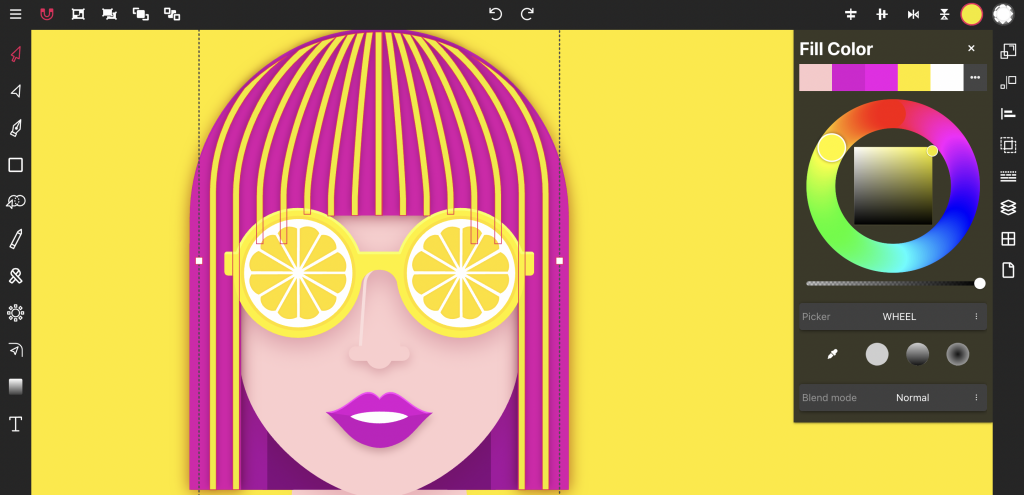
Selecione o SVG agrupado e escolha "Desagrupar" para editar elementos individuais ou toque duas vezes num elemento para editar sem desagrupar. Aplique cores utilizando o painel Cor de preenchimento, onde também pode utilizar a ferramenta conta-gotas para fazer corresponder cores na tela ou modificar a paleta de cores.
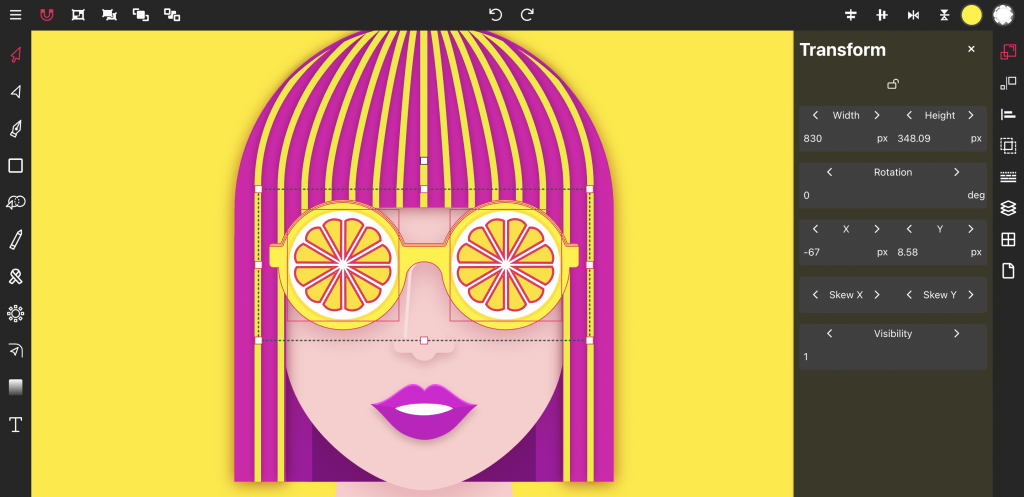
Utilize o painel Transformar para ajustar o tamanho, a rotação, a posição, a inclinação e a visibilidade de um objeto. Em alternativa, arraste o objeto diretamente para a tela utilizando as pegas de transformação para efetuar ajustes rápidos.
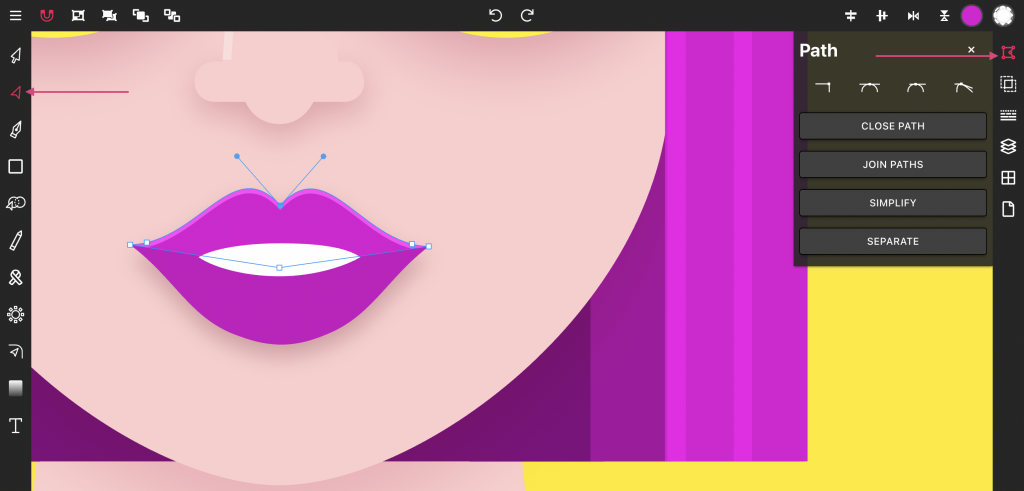
Active a ferramenta Ponto para modificar pontos e curvas no seu desenho. Esta ferramenta disponibiliza o painel de controlo Path para modificações detalhadas de caminhos.
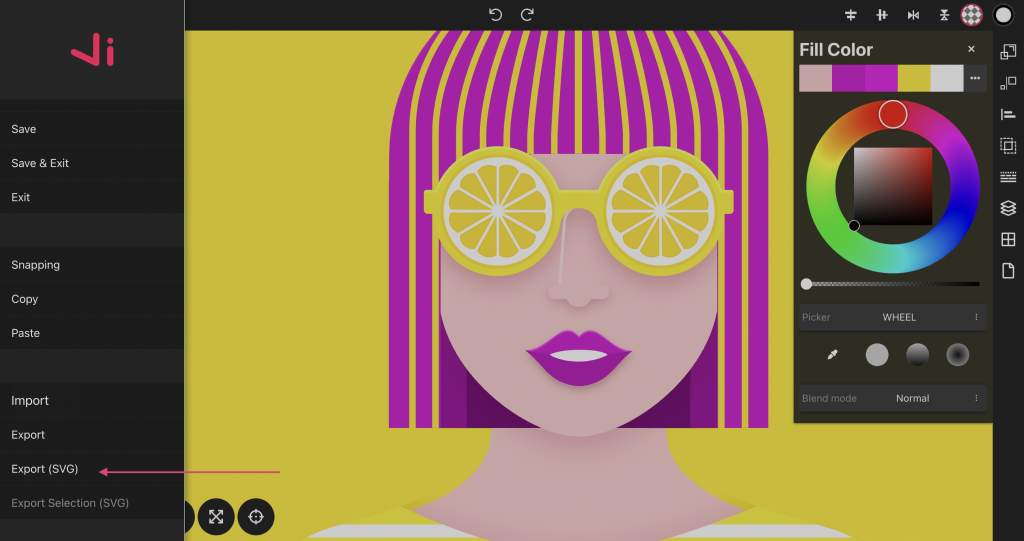
Quando as suas modificações estiverem concluídas, aceda ao menu lateral, desloque-se para "Exportar (SVG)" e transfira o seu SVG atualizado diretamente para o seu dispositivo.
O editor de SVG online da Vetor Ink é uma ferramenta ideal para designers que procuram maximizar o potencial dos seus ficheiros SVG. Com a sua interface fácil de utilizar e uma vasta gama de ferramentas de design, o Vetor Ink simplifica tarefas de design complexas. Transfira a aplicação Vetor Ink para Android no Google Play para sincronizar os seus projectos na nuvem e melhorar a sua experiência de edição de SVG online. Comece a transformar seus arquivos SVG hoje mesmo com o editor de SVG online do Vetor Ink!
Neste tutorial, você aprenderá a transformar duas letras simples em um lo...

Descubra como é fácil abrir a Biblioteca de ícones do Vetor Ink, importa...

A maioria das bibliotecas de ícones oferece uma mão-cheia de formas bási...

Comece por abrir a aplicação web Vetor Ink. Clique em "Abrir" para abrir ...

O Vetor Ink é mais do que apenas um editor de SVG online; é uma ferrament...

Mascarar imagens em qualquer forma é fácil e cómodo com a aplicação on...