
Wie man zwei Buchstaben zu einem Logo kombiniert | Verschlungenes Monogramm-Design in Vektortinte
In diesem Tutorial lernen Sie, wie Sie zwei einfache Buchstaben mit Vector ...
Konvertieren Sie ein Bild einfach in ein Vektorformat und exportieren Sie das SVG kostenlos mit dem Online-SVG-Editor von Vector Ink. Dieser rationalisierte Prozess ermöglicht Ihnen ein nahtloses Arbeiten auf jedem Gerät, einschließlich Mobilgeräten, bei denen Schnittstellenanpassungen die Benutzerfreundlichkeit verbessern.

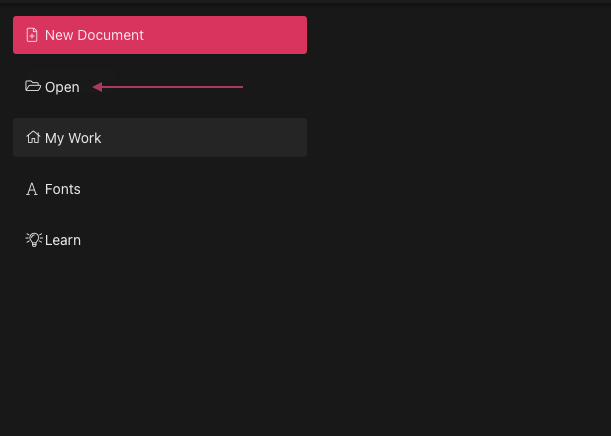
Beginnen Sie, indem Sie die Vector Ink Web-App öffnen. Klicken Sie auf "Öffnen", um den Datei-Explorer zu starten und wählen Sie das gewünschte Foto von Ihrem Gerät aus.
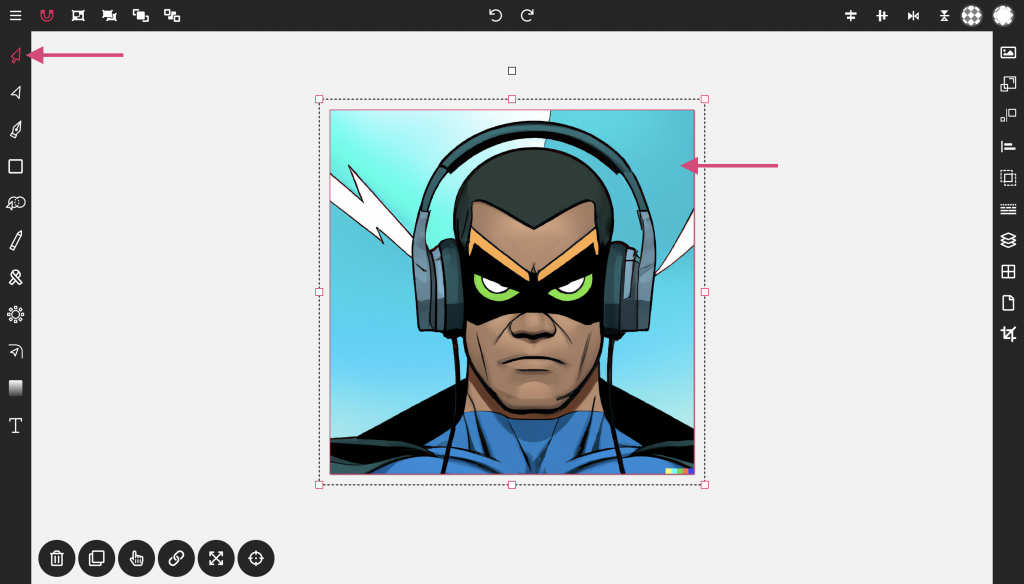
Sobald Ihr Foto importiert ist, gelangen Sie auf die Leinwandoberfläche. Klicken Sie hier auf das Foto, um es auszuwählen und für die Konvertierung vorzubereiten.
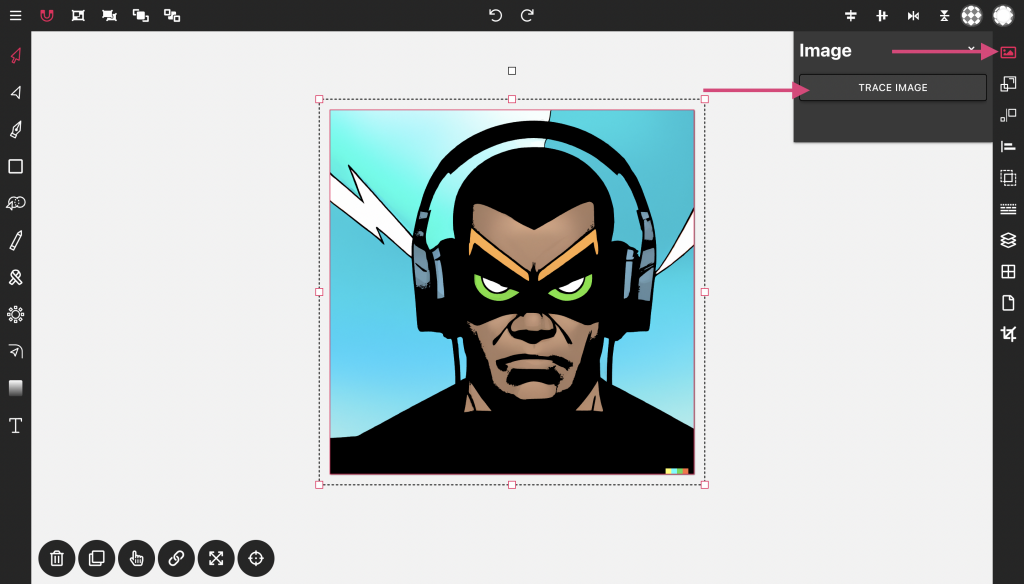
Wenn das Bild ausgewählt ist, erscheint oben rechts in der Symbolleiste ein Bildsymbol. Klicken Sie auf dieses Symbol und wählen Sie dann "Bild nachzeichnen". Die Vektorkurve wird über dem Originalbild angezeigt. Die nächsten Schritte bestehen darin, das Originalbild auszublenden und die Vektordatei zu exportieren.
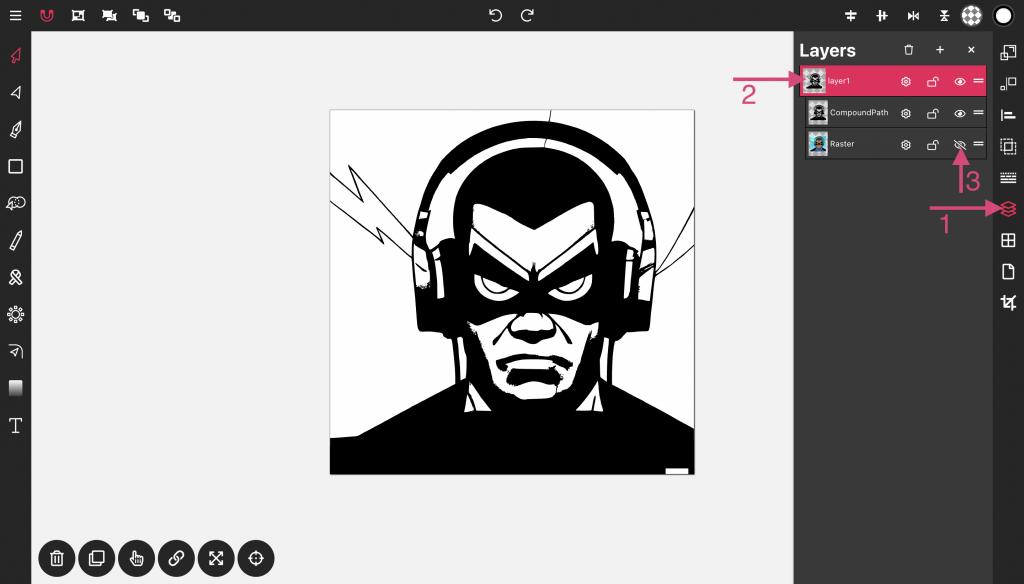
Um das Bild auszublenden, öffnen Sie das Ebenenbedienfeld. Doppelklicken Sie auf das Vorschaubild in Ebene 1, um die Objekte unter dieser Ebene einzublenden. Klicken Sie auf das Augensymbol neben dem Bild (Raster), um dessen Sichtbarkeit zu aktivieren.
Um Ihre Datei zu exportieren, klicken Sie auf die Menüschaltfläche oben links auf dem Bildschirm, um das Hauptmenü aufzurufen. Scrollen Sie nach unten, bis Sie die Option "Import/Export" finden. Klicken Sie auf "Exportieren", um das gesamte Dokument als SVG zu exportieren, oder auf "Auswahl exportieren", wenn Sie nur den ausgewählten Teil exportieren möchten.
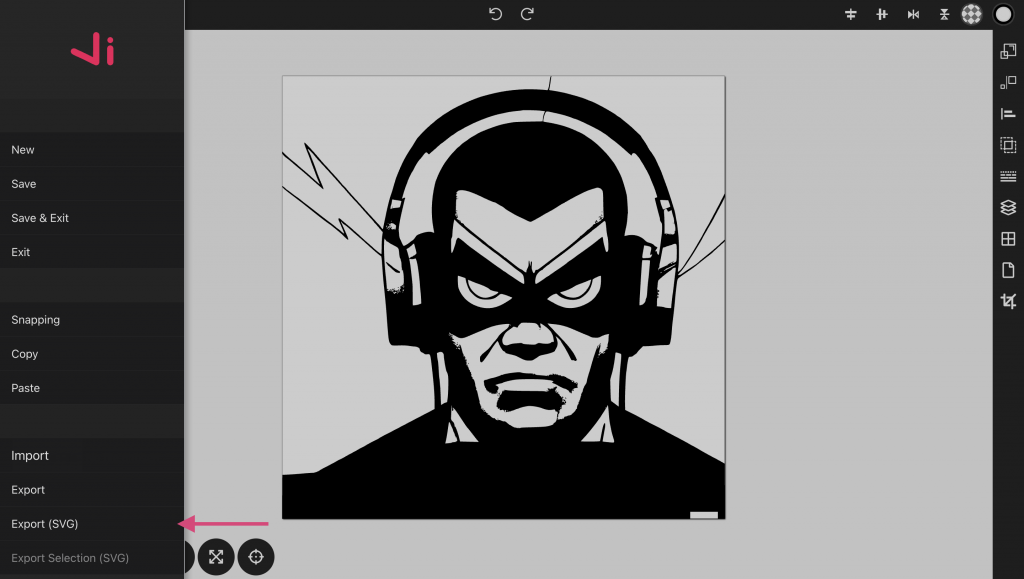
Vector Ink bietet eine unkomplizierte und kostenlose Lösung, um Bilder in ein Vektorformat zu konvertieren und als SVG-Dateien online zu exportieren. Egal, ob Sie ein Telefon, ein Tablet oder einen Desktop verwenden, die Funktionalität bleibt einheitlich und benutzerfreundlich, so dass Sie jedes Gerät nutzen können, das Sie bevorzugen.
In diesem Tutorial lernen Sie, wie Sie zwei einfache Buchstaben mit Vector ...

Entdecken Sie, wie einfach es ist, die Vector Ink Icon Library zu öffnen, ...

Die meisten Icon-Bibliotheken bieten eine Handvoll Grundformen an, und das ...

Vector Ink ist mehr als nur ein Online-SVG-Editor; es ist ein vielseitiges ...

Mit der Online-App von Vector Ink ist es einfach und bequem, Bilder in beli...
Ein Logo zu entwerfen kann eine einschüchternde Aufgabe sein, bei der zahl...