
Cara Menggabungkan Dua Huruf Menjadi Satu Logo | Desain Monogram Terjalin dalam Vector Ink
Dalam tutorial ini, Anda akan belajar cara mengubah dua huruf sederhana men...
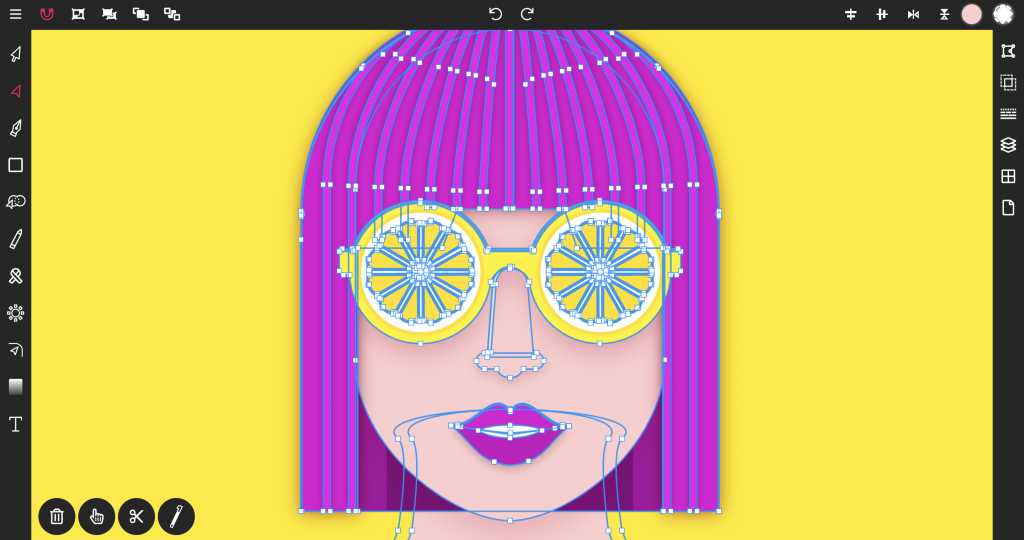
Vector Ink bukan hanya editor SVG; melainkan sebuah paket lengkap yang dilengkapi dengan fitur-fitur intuitif yang tidak tertandingi oleh aplikasi desain vektor lainnya. Inilah mengapa Vector Ink menonjol sebagai pilihan terbaik untuk mengedit SVG secara online:
Selain itu, Vector Ink memungkinkan Anda mengedit file SVG secara online secara gratis, mempermudah proses penyempurnaan grafik vektor Anda.
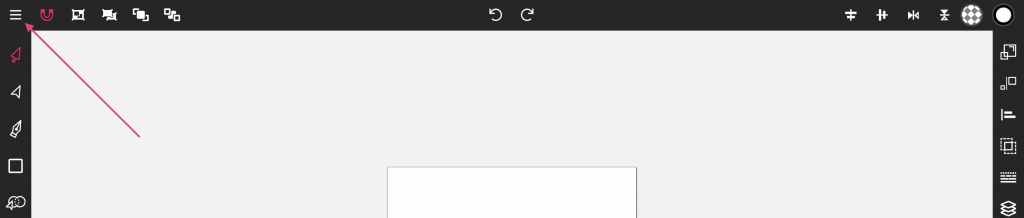
Buka editor SVG Vector Ink secara online dan klik "New Design". Pilih ukuran dokumen yang diinginkan, lalu buka menu samping dengan mengklik ikon menu di pojok kiri atas layar.

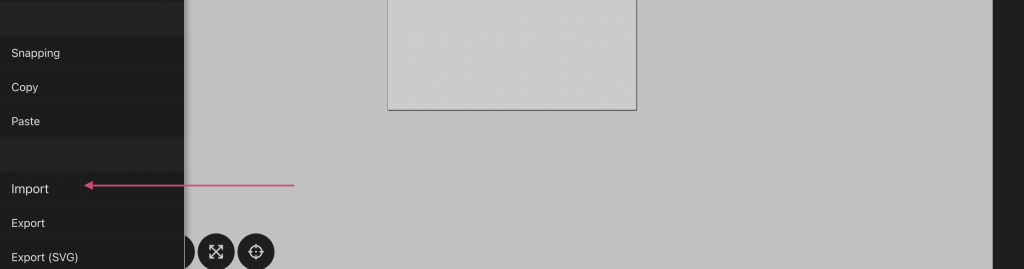
Gulir ke bawah ke "Import", navigasikan melalui penjelajah berkas Anda, dan buka berkas .SVG Anda. Setelah diunggah, berkas SVG Anda akan muncul sebagai objek terkelompok di kanvas.
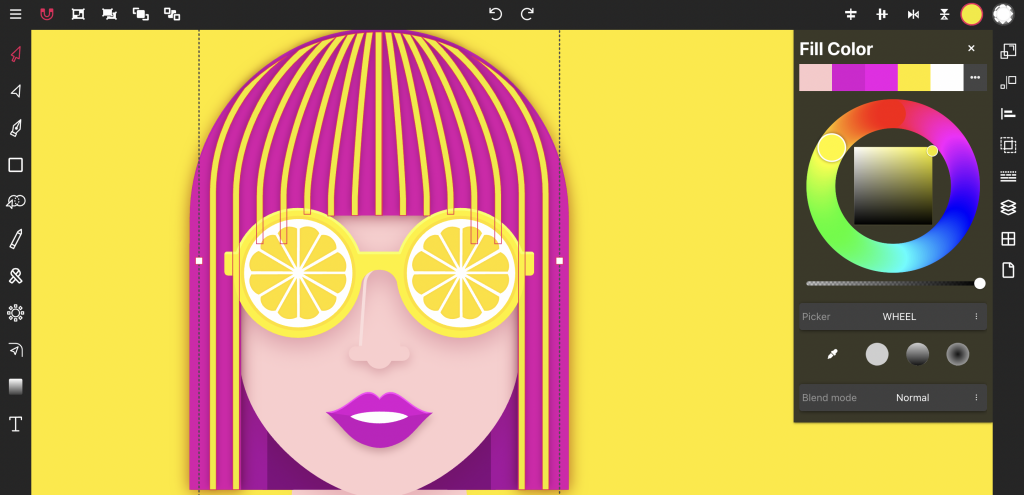
Pilih objek SVG yang digabungkan dan pilih "Ungroup" untuk mengedit elemen individu, atau ketuk dua kali elemen untuk mengedit tanpa membongkar grup. Terapkan warna menggunakan panel Warna Isi, di mana Anda juga dapat menggunakan alat pipet untuk mencocokkan warna di kanvas atau memodifikasi palet warna.
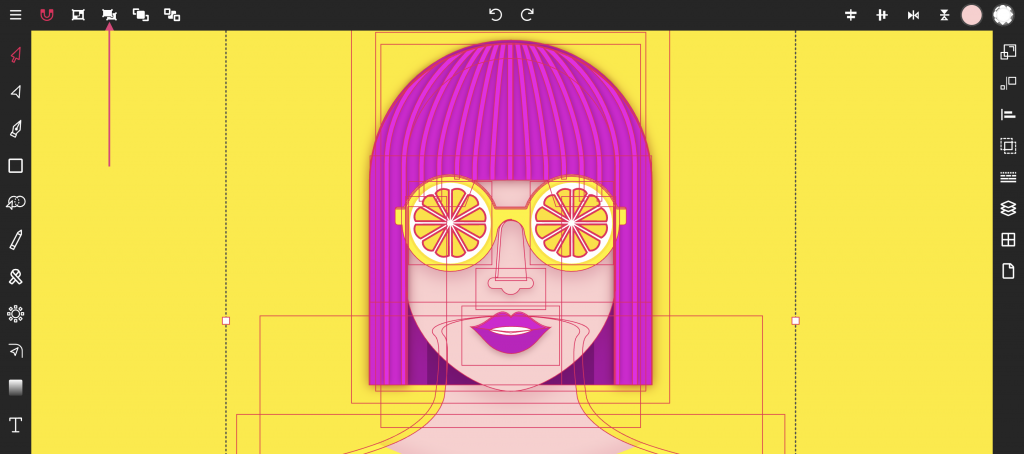
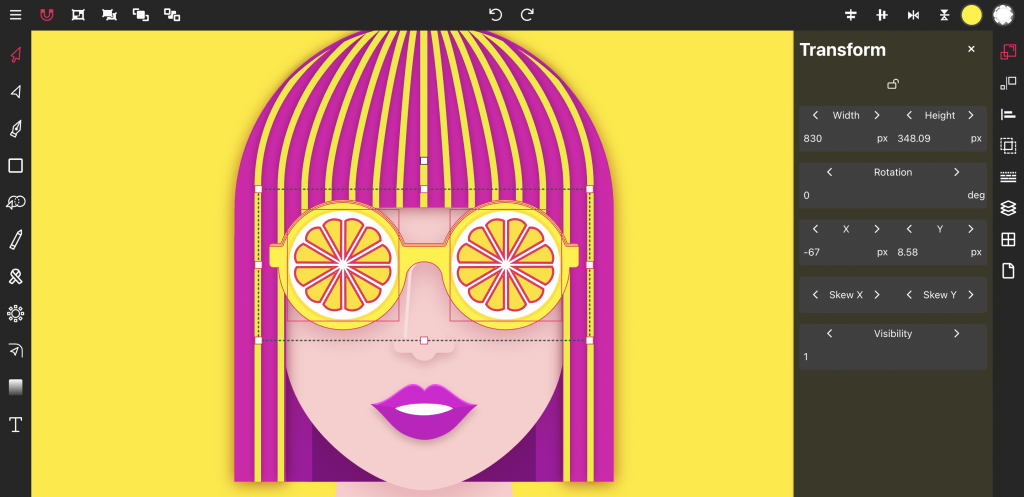
Gunakan panel Transform untuk menyesuaikan ukuran, rotasi, posisi, kemiringan, dan visibilitas objek. Atau, seret objek langsung di kanvas menggunakan pegangan transformasi untuk penyesuaian cepat.
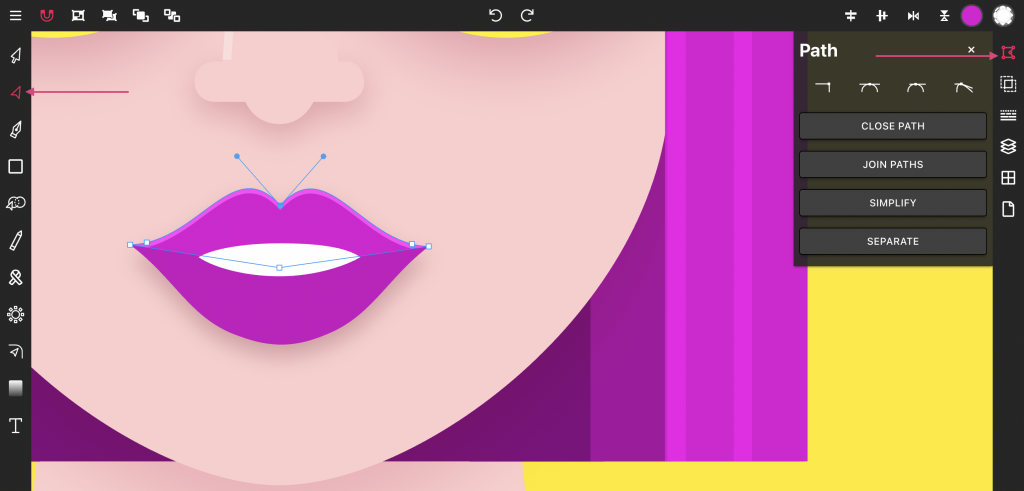
Aktifkan Alat Titik untuk memodifikasi titik dan kurva pada desain Anda. Alat ini membuat panel kontrol Jalur tersedia untuk pengeditan jalur yang detail.
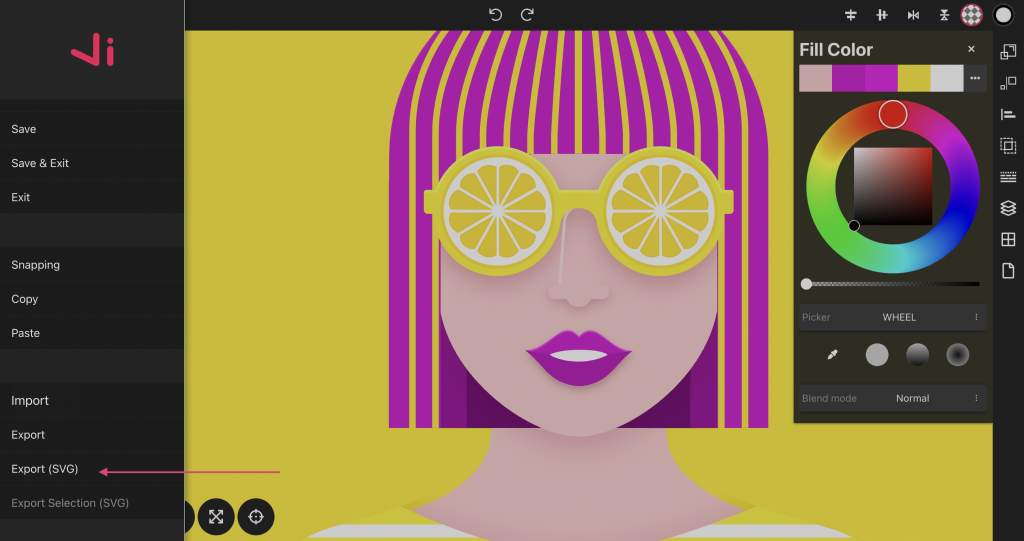
Setelah modifikasi selesai, akses menu samping, gulir ke "Ekspor (SVG)", dan unduh SVG yang telah diperbarui langsung ke perangkat Anda.
Editor SVG online Vector Ink adalah alat ideal bagi desainer yang ingin memaksimalkan potensi file SVG mereka. Dengan antarmuka pengguna yang ramah dan berbagai alat desain yang lengkap, Vector Ink memudahkan tugas desain yang kompleks. Unduh aplikasi Vector Ink untuk Android di Google Play untuk menyinkronkan proyek Anda di cloud dan meningkatkan pengalaman pengeditan SVG online Anda. Mulailah mengubah file SVG Anda hari ini dengan editor SVG online Vector Ink!
Dalam tutorial ini, Anda akan belajar cara mengubah dua huruf sederhana men...

Temukan betapa mudahnya membuka Perpustakaan Ikon Tinta Vektor, mengimpor i...

Sebagian besar perpustakaan ikon hanya menyediakan beberapa bentuk dasar da...

Vector Ink bukan hanya sekadar editor SVG online; ini adalah alat serbaguna...

Mengubah bentuk gambar menjadi bentuk apa pun menjadi mudah dan praktis den...

Dalam tutorial video ini, kami menunjukkan cara membuat logo "SJ" menggunak...