
Wie man zwei Buchstaben zu einem Logo kombiniert | Verschlungenes Monogramm-Design in Vektortinte
In diesem Tutorial lernen Sie, wie Sie zwei einfache Buchstaben mit Vector ...
Wenn Sie zu den Bastlern gehören, die oft auf inspirierenden Bildern im Internet landen und diese mit Präzision und Leichtigkeit in schnittfertige Designs umwandeln möchten, dann sind Sie hier genau richtig. Dieser Blog-Beitrag nimmt Sie mit auf eine aufschlussreiche Reise, um die Grundlagen von SVG-Dateien zu verstehen und, was noch wichtiger ist, wie Sie sie mühelos mit Vector Ink - Ihrem kostenlosen SVG-Ersteller - erstellen können.
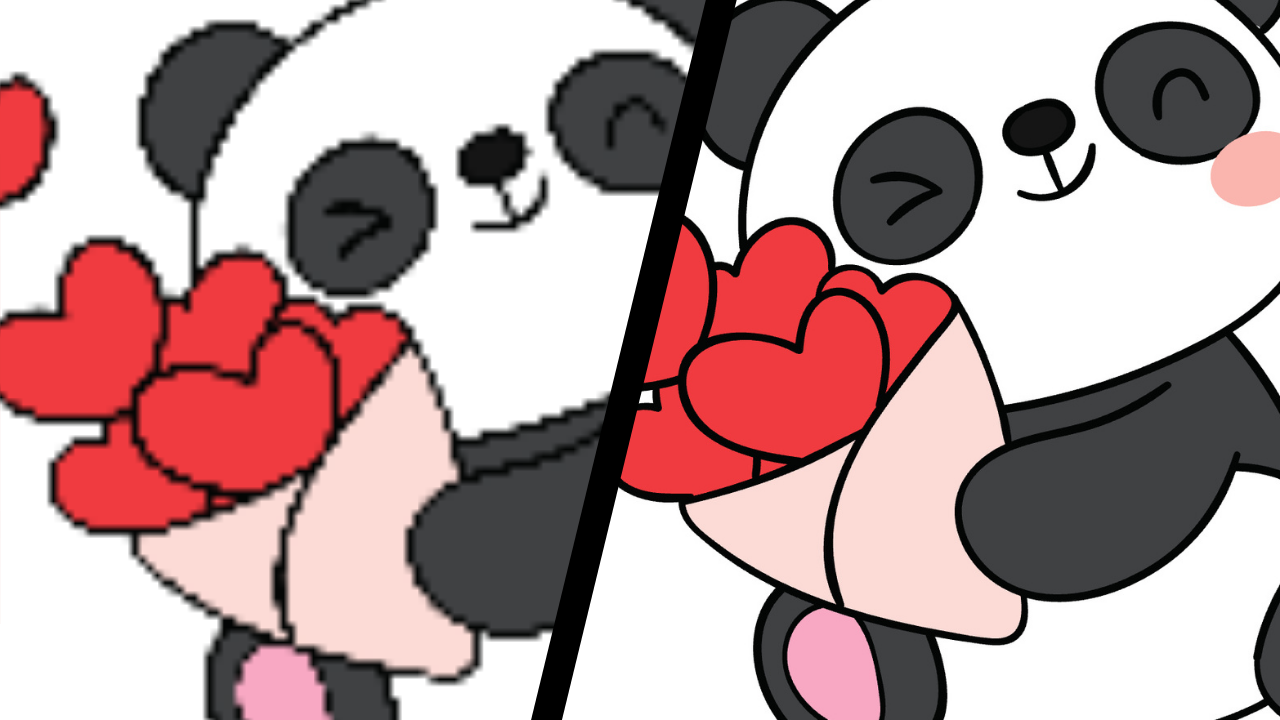
Bevor wir uns mit den Anleitungen beschäftigen, ist es wichtig, den grundlegenden Unterschied zwischen Raster- und Vektorgrafiken zu verstehen. Stellen Sie sich eine Rastergrafik als ein Mosaikkunstwerk vor, das aus Tausenden von winzigen Kacheln (oder Pixeln) besteht, während Vektorgrafiken wie mathematische Gleichungen sind, die Linien und Formen definieren. Wenn Sie also eine Rastergrafik (wie JPEG oder PNG) vergrößern, werden diese winzigen Kacheln gedehnt und verzerrt, was zu einem unscharfen oder verpixelten Bild führt. Vektorgrafiken hingegen, die mathematisch skalierbar sind, behalten ihre Klarheit, egal wie sehr man sie vergrößert - was sie zu einer hervorragenden Wahl für Ihre Bastelabenteuer macht.
SVG, oder Scalable Vector Graphics, sind Ihre perfekten Verbündeten beim Basteln, denn sie skalieren perfekt, lassen sich sauber ausschneiden, und, was besonders wichtig ist, sie erlauben die Trennung von Farben und Ebenen in Ihrem kreativen Prozess. Diese Robustheit bedeutet, dass egal wie kompliziert Ihr Design ist oder wie groß oder klein das Design geschnitten werden muss, SVG-Dateien werden Ihnen jedes Mal das präziseste Ergebnis liefern.
Vector Ink bietet ein kostenloses webbasiertes Tool, mit dem Sie Ihre Lieblingsrasterbilder im Handumdrehen in editierbare SVGs umwandeln können. Hier finden Sie eine Schritt-für-Schritt-Anleitung zur Verwendung des SVG-Konverters von Vector Ink.
Sobald Sie Ihr SVG-Design erstellt haben, können Sie es mit einer Reihe von Bearbeitungswerkzeugen verfeinern und perfektionieren. Sie können die Gruppierung von Formen aufheben, sie neu einfärben, Text hinzufügen oder sogar Ihr SVG mit anderen Vektorelementen zusammenführen, um ein einzigartiges, schnittfertiges Design zu erstellen.
Bei Ihrem Bastelabenteuer geht es darum, Ihre einzigartige Vision in die Realität umzusetzen, und Vector Ink steht Ihnen mit seinem SVG-Konverter zur Verfügung, um diese Reise einfacher, problemloser und unterhaltsamer zu gestalten. Als kostenloser SVG-Konverter, der speziell für Bastler wie Sie entwickelt wurde, ist er die ideale Plattform, um diese schönen Bilder (Raster in SVG) in präzise, skalierbare, schnittfertige Designs umzuwandeln.
So Bastler, es ist an der Zeit, sich von "nicht so perfekten" Schnitten zu verabschieden und Hallo zu sagen zum präzisen Basteln mit SVG. Besuchen Sie Vector Ink noch heute und wandeln Sie Ihr erstes Bild in ein SVG um. Wir versprechen Ihnen, dass dies genauso viel Spaß macht wie das Bastelprojekt selbst. Viel Spaß beim Basteln!
In diesem Tutorial lernen Sie, wie Sie zwei einfache Buchstaben mit Vector ...

Entdecken Sie, wie einfach es ist, die Vector Ink Icon Library zu öffnen, ...

Die meisten Icon-Bibliotheken bieten eine Handvoll Grundformen an, und das ...

Sie müssen kein Künstler sein, um ein sauberes, professionelles Logo zu e...

Öffnen Sie zunächst die Vector Ink Web App. Klicken Sie auf "Öffnen", um...

Vector Ink ist mehr als nur ein Online-SVG-Editor; es ist ein vielseitiges ...