
Tutorial da ferramenta de cantos Vetor Ink: Cantos de caminhos redondos com precisão
Os cantos arredondados podem transformar uma forma vetorial rígida em um d...
A ferramenta Path Builder é uma ferramenta poderosa para criar formas personalizadas combinando duas ou mais formas. Para a utilizar, selecione as formas na tela que pretende combinar e, em seguida, selecione a ferramenta Path Builder na barra de ferramentas. Arraste entre os traços que pretende incluir na sua nova forma. Os traços realçados a laranja indicam um caminho aberto, enquanto os traços azuis indicam um caminho fechado. Arrastar sobre um caminho fechado quebra-o e volta a ficar cor de laranja. Para reparar caminhos quebrados, utilize a ferramenta Lápis na barra de ferramentas Ferramentas do Path Builder para voltar a aplicar o traço. Para evitar a quebra de caminhos fechados, desative a ferramenta Esculpir.
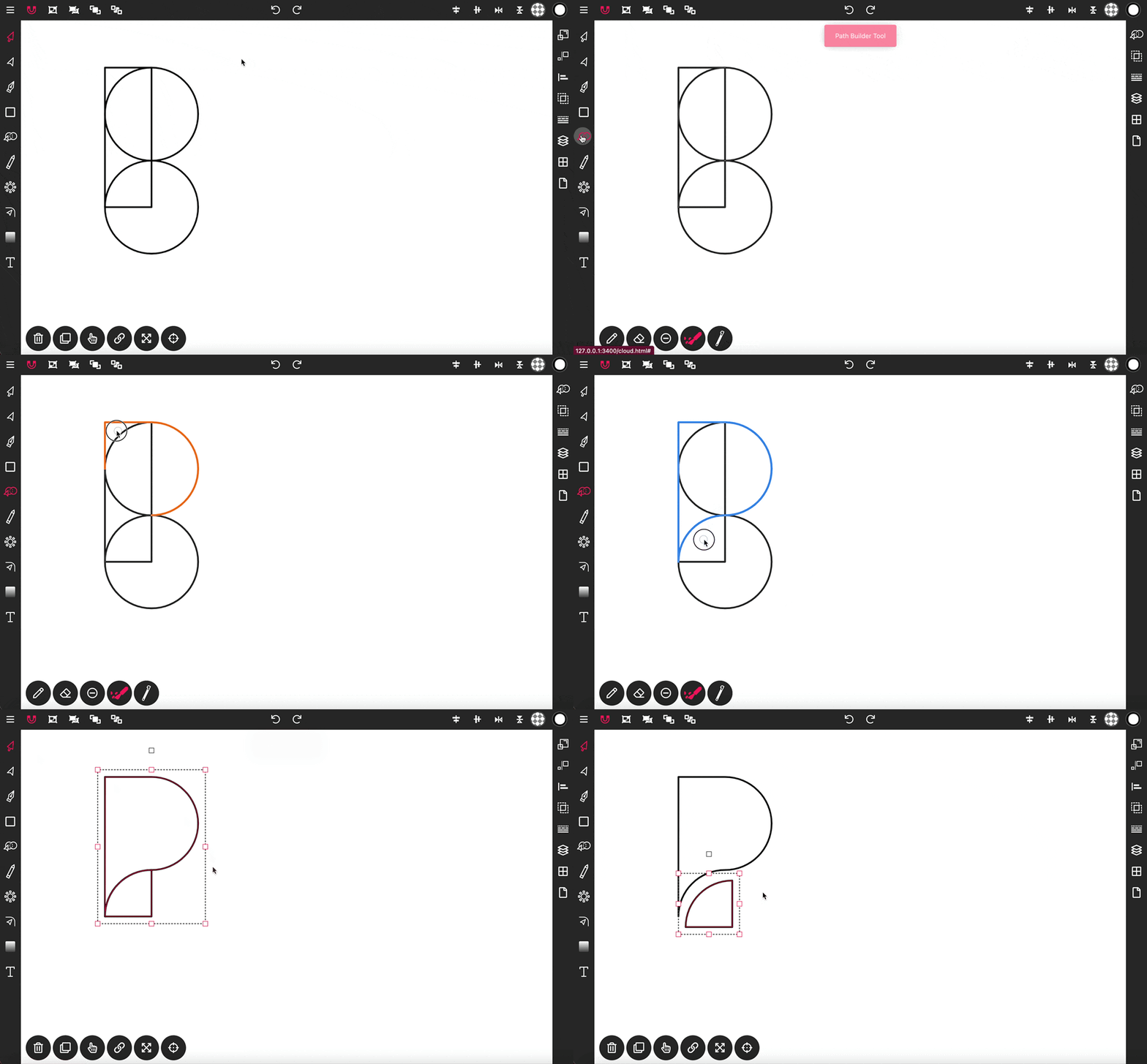
Se você acidentalmente destacar o traço errado, ative a ferramenta Borracha e arraste sobre o traço indesejado para removê-lo. Desactive a ferramenta Borracha para continuar a dar forma.
Quando estiver satisfeito com a forma, mude para outra ferramenta, como a ferramenta Seleção, para finalizar e colocar a nova forma na tela.
A ferramenta Path Builder também pode ser ativada com apenas uma forma selecionada. Isso é útil ao ajustar uma única forma sem afetar suas formas de interseção.
Em vez de arrastar entre traços, você pode selecionar traços manualmente alternando a Ferramenta Lápis e arrastando sobre os traços que deseja incluir em sua nova forma.
A Ferramenta Esculpir, por predefinição activada, permite-lhe esculpir caminhos, quebrando-os conforme necessário para criar a forma pretendida. Se não quiser que os caminhos se quebrem, desative a ferramenta Esculpir.
Use a ferramenta Subtrair para cortar buracos na sua forma. Ative a ferramenta Subtrair para realçar e remover as partes internas de uma forma.
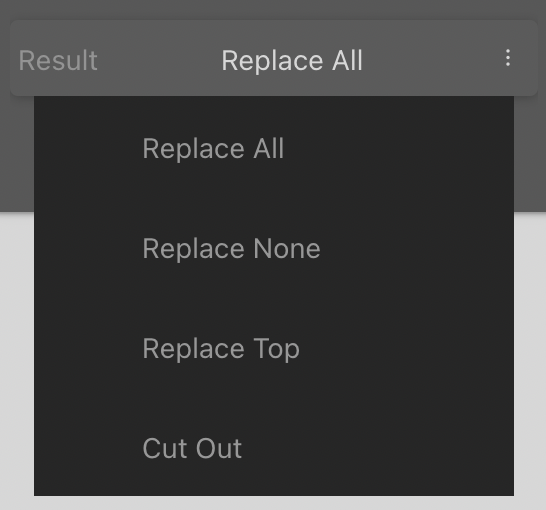
Quando a ferramenta Path Builder está ativa, o ícone Ferramentas do Path Builder aparece no painel de propriedades. Abra este painel para ajustar a propriedade Resultado. A configuração padrão é "Substituir tudo", que exclui todas as formas incluídas e as substitui pela nova forma. "Substituir Nenhuma" mantém todas as formas originais intactas, mas seleciona a nova forma. "Substituir Topo" substitui apenas a forma mais alta. "Recortar" executa uma subtração booleana, utilizando a nova forma para recortar as formas antigas.
Os cantos arredondados podem transformar uma forma vetorial rígida em um d...

A tipografia pode fazer ou desfazer um design - e o Vetor Ink dá-lhe total...

Neste tutorial, criamos um logotipo profissional em minutos usando o AI Ima...

Desenhar no Vetor Ink não é apenas super fácil, mas também incrivelment...

A ferramenta Seleção é um componente fundamental do Vetor Ink, essencial...

Com a ferramenta Caneta, é possível desenhar caminhos com pontos de ancor...