
Tutorial da ferramenta Sombra de tinta vetorial | Adicionar profundidade com propriedades de sombra personalizadas
As sombras adicionam profundidade instantânea, hierarquia e polimento aos ...
Os cantos arredondados podem transformar uma forma vetorial rígida em um design limpo, moderno e polido. Neste tutorial, você aprenderá a usar a Ferramenta Canto atualizada do Vetor Ink para suavizar bordas, ajustar raios de canto e preservar essas curvas mesmo após o dimensionamento.
Para obter valores exatos, abra o Painel de controle de cantos e insira um raio numérico (por exemplo, 20 px). Isto aplica instantaneamente a alteração a todos os cantos activos, proporcionando-lhe um controlo perfeito do arredondamento.
Pode alternar livremente entre o arrastamento manual e a introdução numérica precisa para corresponder às suas necessidades de design.
Ao contrário das versões anteriores, o Vetor Ink 6 mantém a curvatura dos cantos mesmo quando você redimensiona ou dimensiona suas formas. Isso significa que as bordas arredondadas permanecem perfeitamente suaves e consistentes, quer você reduza um ícone de logotipo ou amplie uma forma de plano de fundo.
Esse recurso garante consistência visual entre os designs, tornando-o perfeito para a criação de ativos de marca escalonáveis.
Se você modificar uma forma usando a ferramenta Ponto após arredondar seus cantos, os cantos arredondados existentes nessa seção poderão ser redefinidos. Isso acontece porque o Vetor Ink detecta a nova geometria do caminho e redefine automaticamente os pontos de canto.
Para manter as bordas arredondadas, termine as edições básicas da forma antes de aplicar a Ferramenta Canto ou simplesmente reaplique o arredondamento de cantos após os ajustes de ponto.
Design limpo tem tudo a ver com precisão e equilíbrio - e com a Ferramenta Canto, você pode aperfeiçoar ambos. Experimente-a agora em Vetor Ink e dê curvas suaves e profissionais ao seu próximo design.
As sombras adicionam profundidade instantânea, hierarquia e polimento aos ...

A limpeza de vetores não precisa ser entediante. Com as ferramentas Apagar...

Um design bem organizado não é apenas uma questão de estética - é uma ...
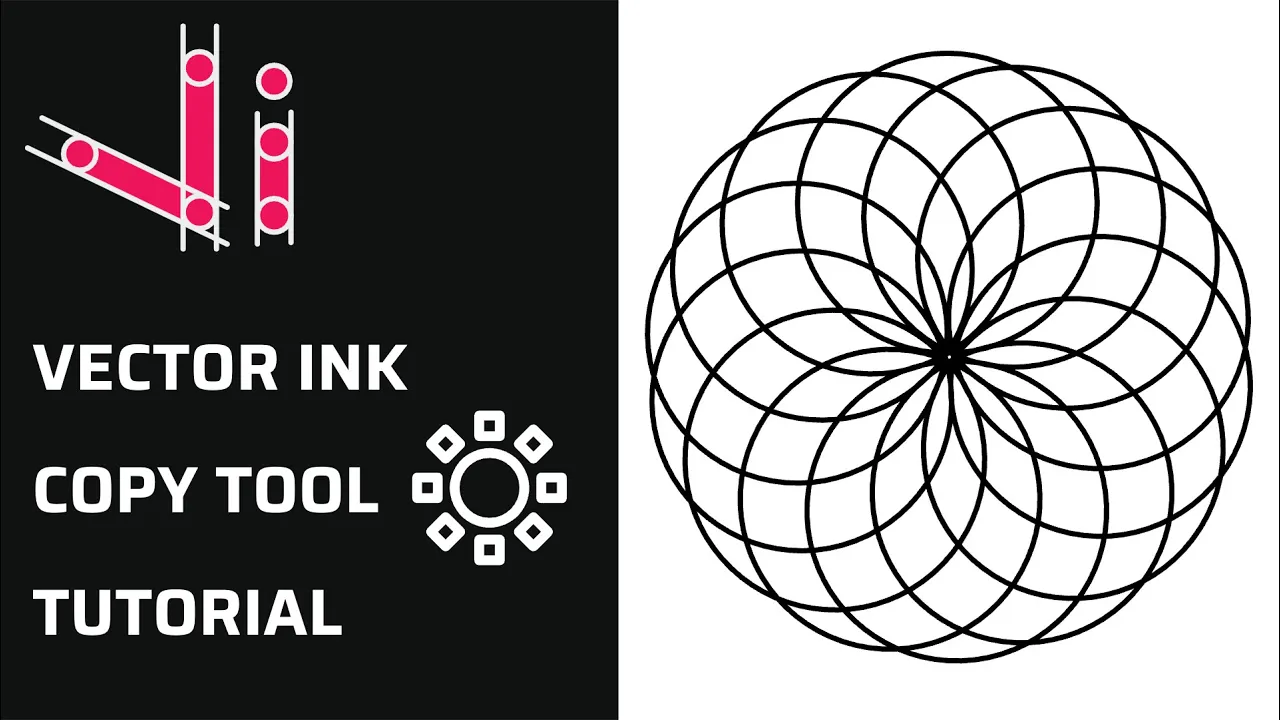
A repetição é um elemento-chave na criação de designs equilibrados, es...

O Gerador de imagens de IA do Vetor Ink permite criar logotipos, ícones, i...

Esta continuação da nossa série de Ferramentas de seleção mergulha na ...