
Tutorial da ferramenta de cantos Vetor Ink: Cantos de caminhos redondos com precisão
Os cantos arredondados podem transformar uma forma vetorial rígida em um d...
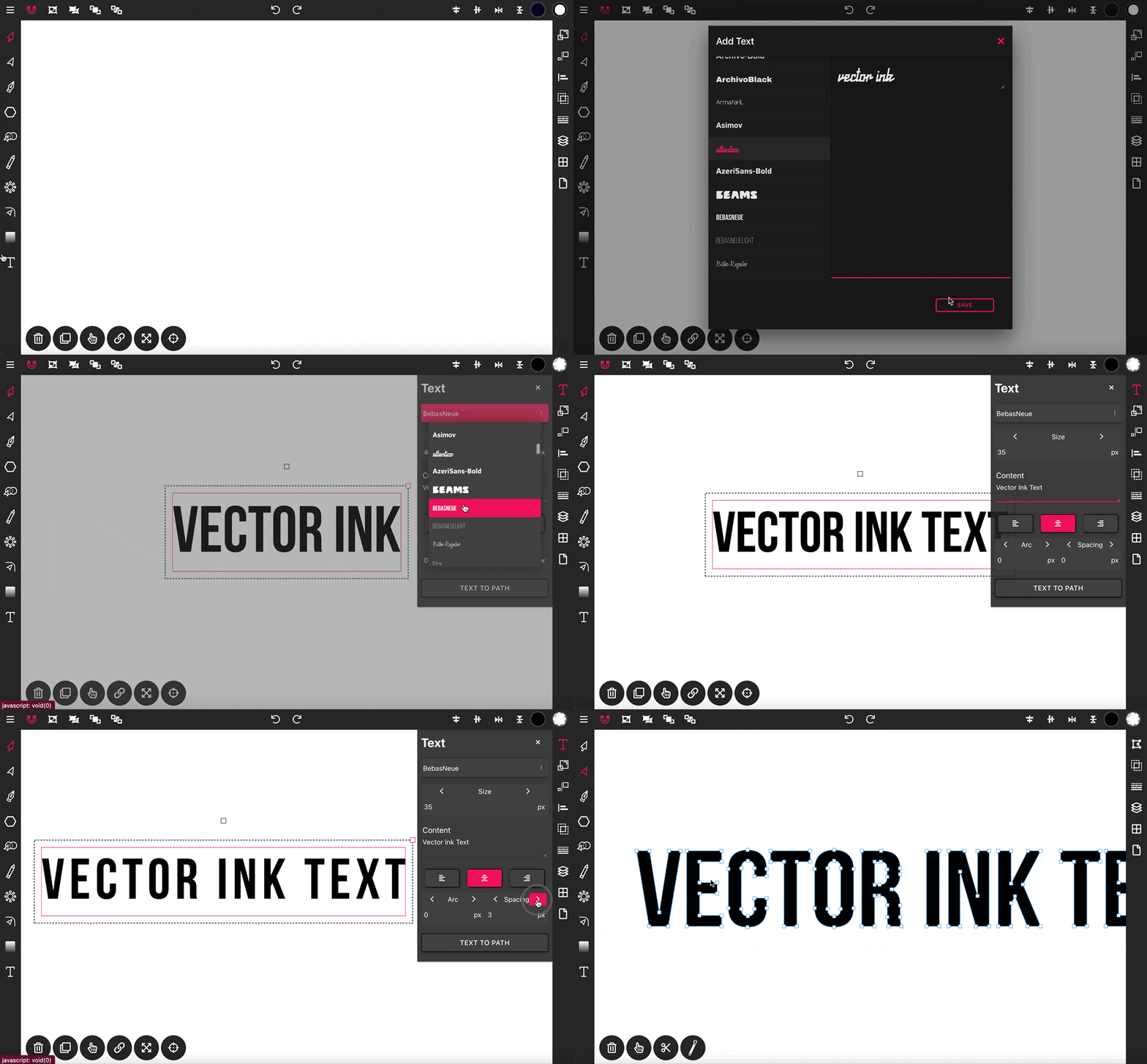
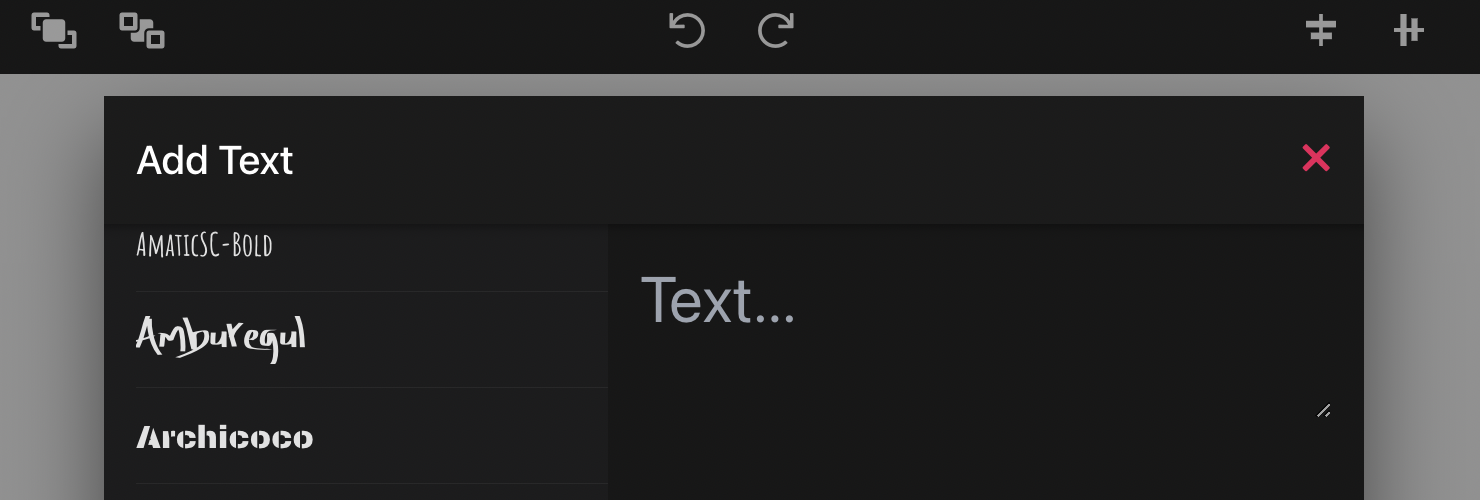
O Vetor Ink oferece uma gama de opções de texto que lhe permitem adicionar e personalizar texto na tela conforme necessário. Comece por selecionar a ferramenta Texto na barra de ferramentas. Esta ação irá abrir uma janela pop-up onde pode introduzir o seu texto no campo de entrada.
Depois de introduzir o texto, selecione um tipo de letra e clique em "Guardar" para aplicar o texto à tela. Em seguida, abra o painel Propriedades do texto para personalizar ainda mais o texto.
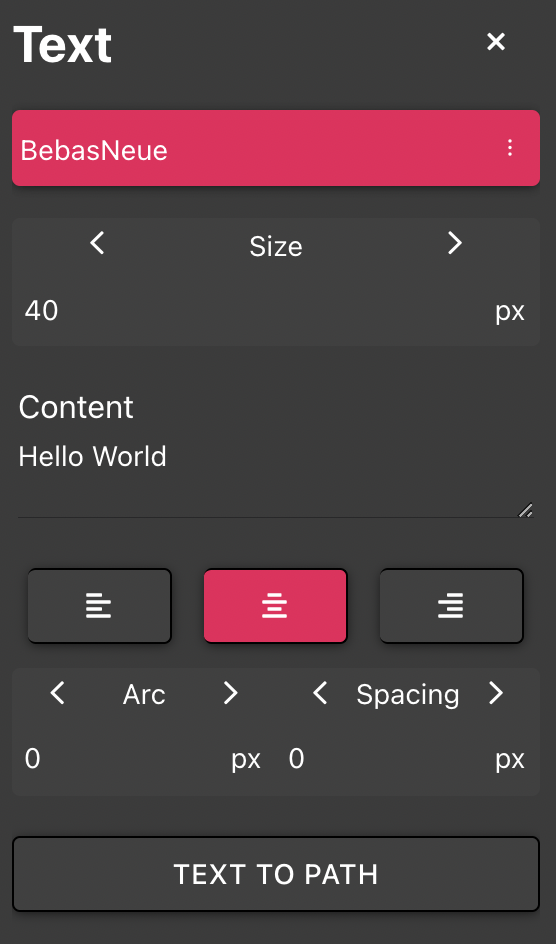
Propriedade da fonte: Utilize o menu pendente para alterar o tipo de letra do seu texto.
Tamanho: Controla o tamanho do seu tipo de letra.
Content: Aqui, pode editar o conteúdo do texto.
Alinhamento: Abaixo da caixa Content, encontrará opções para justificar o texto à esquerda, ao centro ou à direita.
Arc: Ajuste esta definição para aplicar um efeito de arco ao texto; defina-a para qualquer valor diferente de zero para ativar esta funcionalidade.
Spacing: Aumente este valor para adicionar espaçamento em torno de cada letra, melhorando a legibilidade e o apelo estético.
Texto em Caminho: Ao selecionar esta opção, pode converter o seu objeto de texto num objeto de caminho. Uma vez convertido, o painel de texto desaparecerá e o seu texto tornar-se-á editável como qualquer outro caminho, permitindo modificações mais complexas.
Os cantos arredondados podem transformar uma forma vetorial rígida em um d...
A repetição é um elemento-chave na criação de designs equilibrados, es...

Quer esteja a desenhar um logótipo, uma interface ou uma ilustração veto...

Desenhar no Vetor Ink não é apenas super fácil, mas também incrivelment...

A ferramenta Seleção é um componente fundamental do Vetor Ink, essencial...

Com a ferramenta Caneta, é possível desenhar caminhos com pontos de ancor...