
Tutorial de la Herramienta de Esquinas de Tinta Vectorial: Esquinas redondeadas con precisión
Las esquinas redondeadas pueden transformar una forma vectorial rígida en ...
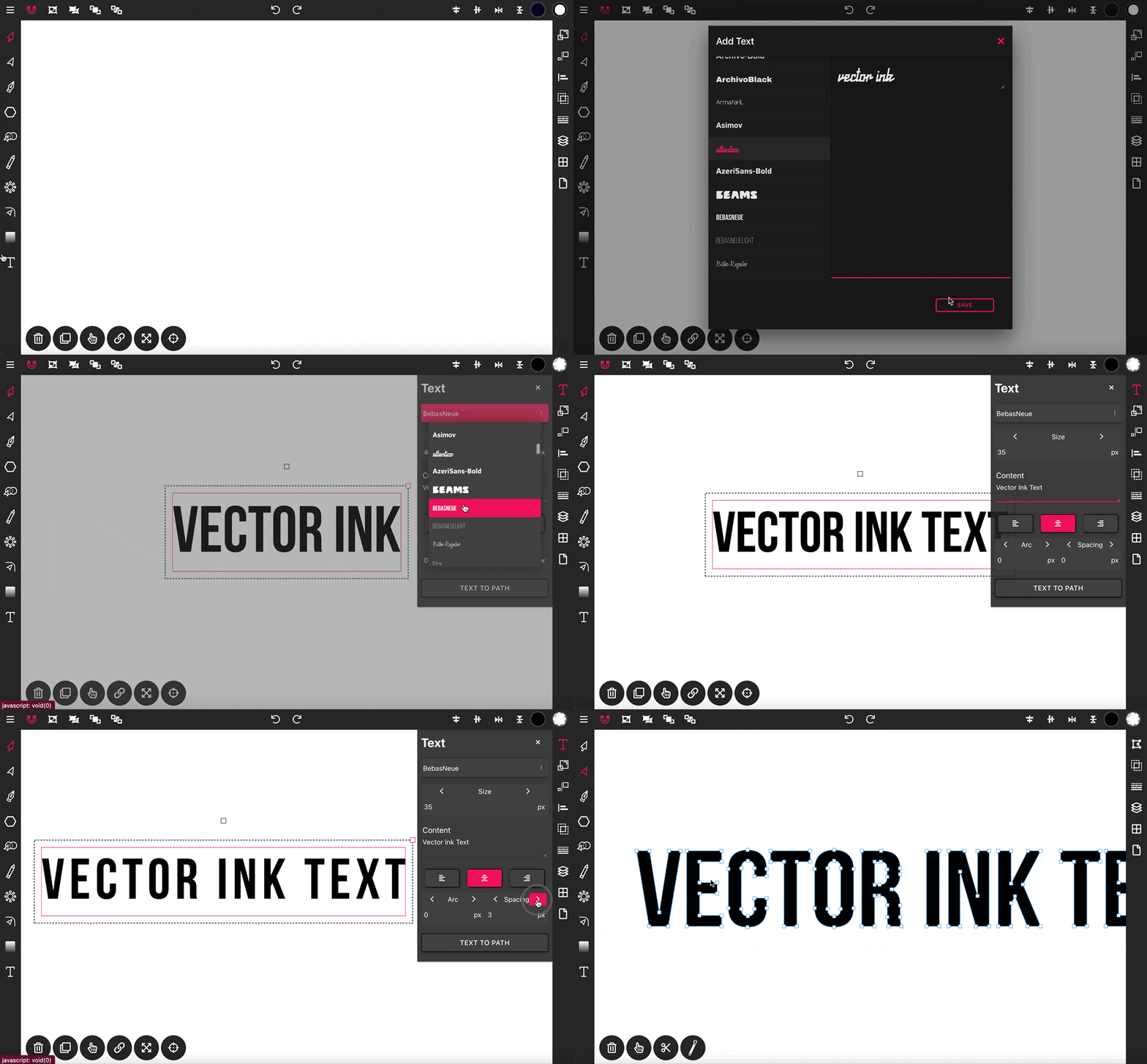
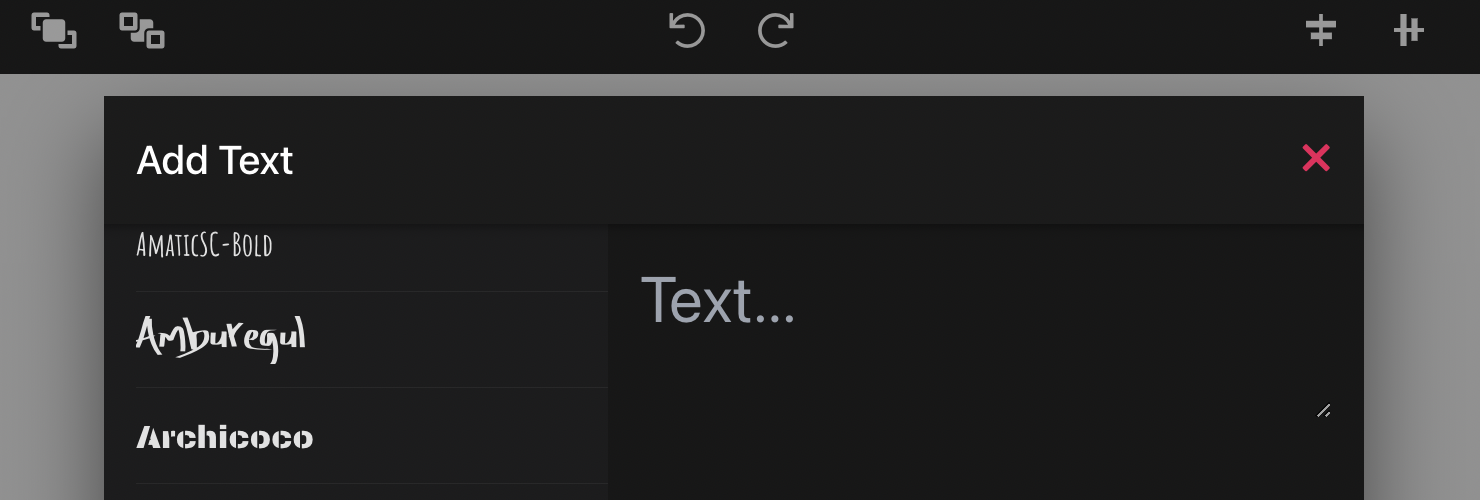
Vector Ink ofrece una gama de opciones de texto que le permiten agregar y personalizar texto en su lienzo según sea necesario. Comience seleccionando la herramienta Texto de la barra de herramientas. Esta acción abrirá una ventana emergente en la que podrás introducir el texto en el campo de entrada.
Después de introducir el texto, selecciona una fuente y haz clic en "Guardar" para aplicar el texto al lienzo. A continuación, abre el panel de propiedades de texto para personalizarlo.
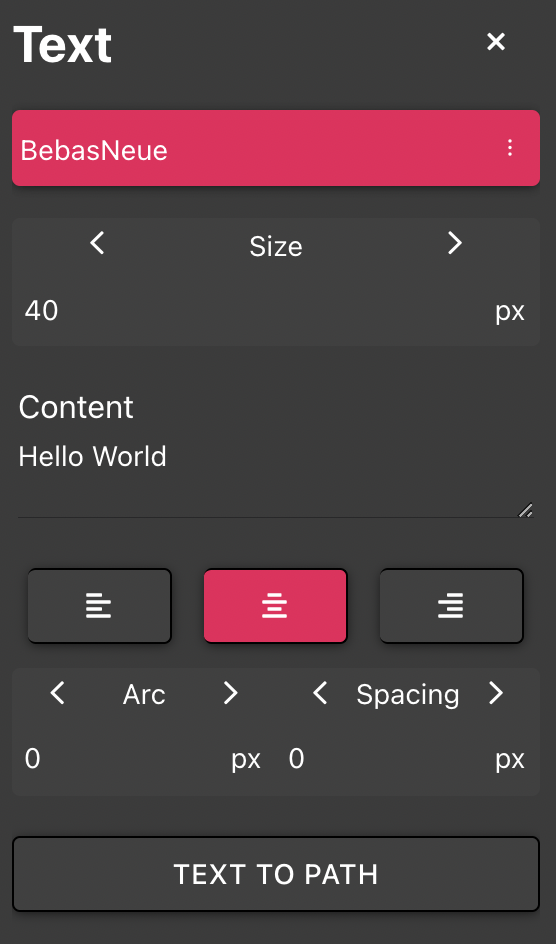
Propiedad de la fuente: Utiliza el menú desplegable para cambiar la fuente de tu texto.
Tamaño: Controla el tamaño de tu fuente.
Contenido: Aquí puedes editar el contenido del texto.
Alineación: Debajo del cuadro Contenido, encontrarás opciones para justificar el texto a la izquierda, al centro o a la derecha.
Arco: Ajusta esta opción para aplicar un efecto de arco al texto; ajústala a cualquier valor distinto de cero para activar esta función.
Espaciado: Aumenta este valor para añadir espaciado alrededor de cada letra, mejorando la legibilidad y el atractivo estético.
Texto en ruta: Al seleccionar esta opción, puede convertir su objeto de texto en un objeto de ruta. Una vez convertido, el panel de texto desaparecerá, y su texto se podrá editar como cualquier otro trazado, permitiendo modificaciones más intrincadas.
Las esquinas redondeadas pueden transformar una forma vectorial rígida en ...
La repetición es un elemento clave para crear diseños equilibrados, estru...

Ya sea que esté diseñando un logotipo, una interfaz o una ilustración ve...

Dibujar en Vector Ink no sólo es superfácil, sino también increíblement...

La herramienta Selección es un componente fundamental de Vector Ink, esenc...

Con la Herramienta Pluma, puede dibujar trazados con puntos de ancla afilad...