Konversi SVG ke PNG
Free • UnlimitedUnggah berkas SVG Anda dan atur ukuran kustom untuk menghasilkan berkas PNG yang presisi piksel.
Coba Alat Lain
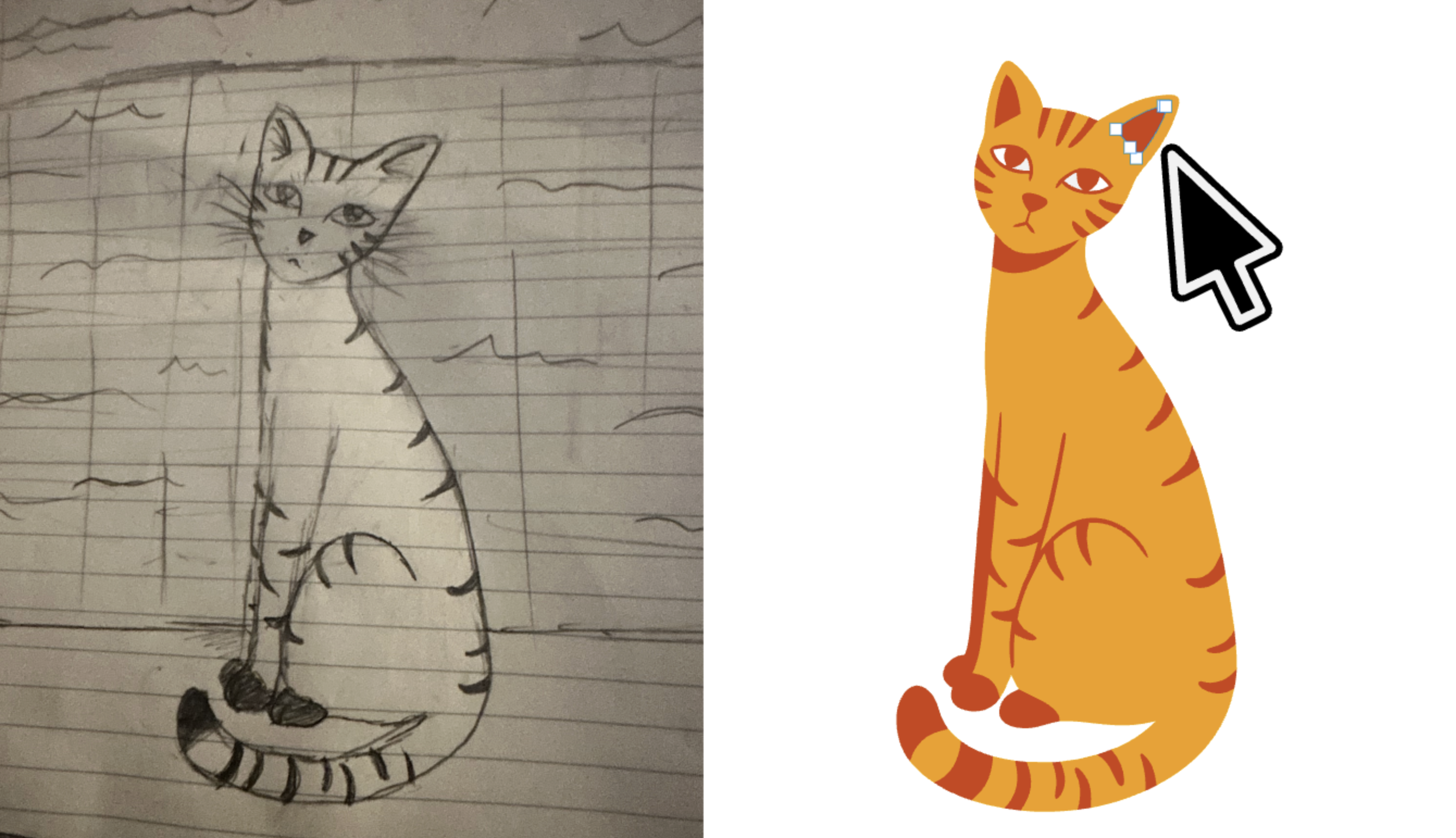
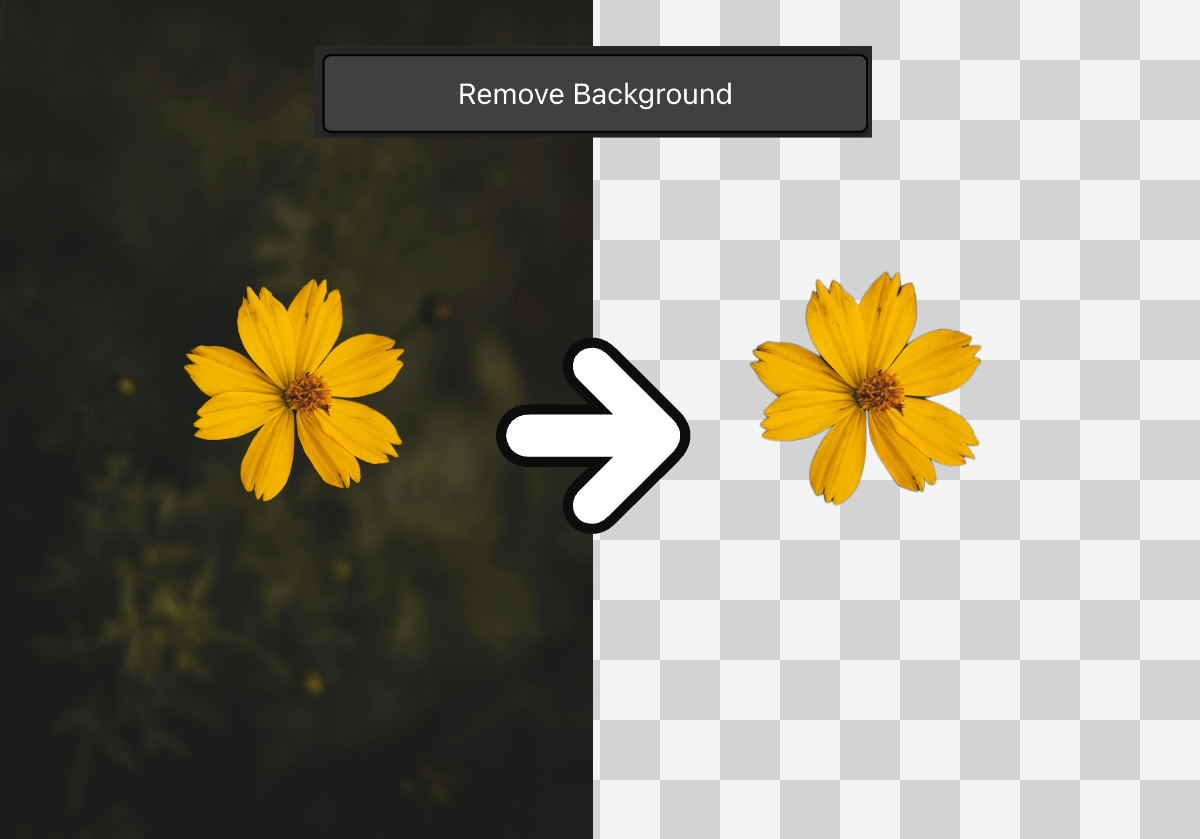


Konversi SVG ke PNG — Dengan Kualitas Sempurna pada Ukuran Apa Pun
Berkas SVG adalah standar emas untuk grafik yang dapat diskalakan. Mereka independen dari resolusi, ringan, dan sempurna untuk logo, ikon, dan ilustrasi. Namun, ada satu masalah: tidak semua platform, alat, atau alur kerja mendukung SVG. Situs media sosial menginginkan PNG. Perangkat lunak presentasi menginginkan PNG. Tanda tangan email klien Anda membutuhkan PNG. Dan saat Anda mengekspor SVG ke PNG dengan cara yang salah — pada ukuran yang salah, dengan metode yang salah — Anda akan mendapatkan gambar buram dan pixelated yang menghilangkan tujuan menggunakan vektor sejak awal. Konverter SVG ke PNG dari Vector Ink menyelesaikan masalah ini sepenuhnya. Unggah file SVG apa pun, atur ukuran output yang diinginkan, dan unduh PNG yang tajam dan sempurna. Perbedaan utamanya: alih-alih hanya merasterisasi SVG pada dimensi defaultnya dan kemudian memperbesar hasilnya, alat kami **menykalakan konten vektor SVG terlebih dahulu** dan kemudian merender PNG pada resolusi target. Hasilnya adalah gambar yang sempurna piksel dengan tepi yang bersih, teks yang tajam, dan tanpa pixelasi — tidak peduli seberapa besar Anda memperbesarnya.
Mengapa Anda Perlu Mengonversi SVG ke PNG
SVG dan PNG memiliki tujuan yang secara fundamental berbeda, dan mengetahui kapan harus menggunakan masing-masing format sangat penting untuk hasil profesional. SVG adalah format vektor — ia menggunakan jalur matematis untuk menggambarkan bentuk, yang berarti dapat diperbesar tanpa batas tanpa kehilangan kualitas. PNG adalah format raster — ia menyimpan gambar sebagai kisi piksel, sehingga kompatibel secara universal tetapi terikat pada resolusi tertentu. Kebutuhan untuk **mengonversi SVG ke PNG** sering muncul dalam alur kerja dunia nyata:
- Media sosial dan platform web — Sebagian besar platform media sosial (Instagram, Facebook, LinkedIn, X) tidak mendukung unggahan SVG. Anda memerlukan versi PNG dari logo, grafis, dan gambar promosi Anda.
- Email dan presentasi — Klien email dan alat seperti PowerPoint, Google Slides, dan Keynote menampilkan PNG dengan andal tetapi seringkali kesulitan dengan SVG.
- Cetak dan merchandise — Layanan cetak sesuai permintaan, templat kemasan, dan platform merchandise fisik umumnya memerlukan file PNG beresolusi tinggi.
- Pengiriman aset kepada klien — Saat menyerahkan aset kepada klien atau kolaborator yang tidak memiliki alat pengeditan vektor, PNG adalah format universal yang dapat dibuka oleh semua orang.
- Pengembangan aplikasi dan game — Mesin game, kerangka kerja antarmuka pengguna, dan platform seluler umumnya menggunakan PNG untuk tekstur, ikon, dan sprite.
Tantangannya bukanlah *apakah* harus mengonversi SVG ke PNG — melainkan bagaimana melakukannya **tanpa kehilangan kualitas**.
Masalah Pixelasi: Mengapa Kebanyakan Konverter SVG ke PNG Gagal
Inilah yang biasanya terjadi saat Anda mengonversi SVG ke PNG menggunakan alat lain. Sebagian besar konverter mengambil file SVG Anda, merendernya pada ukuran viewport default (seringkali kecil — 100px, 200px, atau sesuai dengan yang ditentukan oleh viewBox), lalu memperbesar gambar raster tersebut ke dimensi yang Anda inginkan. Hasilnya? Gambar yang terdistorsi, buram, dan pixelated. Anda memulai dengan vektor yang tajam sempurna dan berakhir dengan sesuatu yang terlihat lebih buruk daripada JPEG dari tahun 2004.
Hal ini terjadi karena proses konversi memperlakukan SVG sebagai gambar raster *sebelum* melakukan penskalaan. Setelah gambar dirasterisasi pada resolusi rendah, tidak ada penyesuaian resolusi yang dapat mengembalikan detail yang sebenarnya tidak pernah terekam sejak awal. Ini seperti memfotokopi kartu nama dan kemudian memperbesar salinannya menjadi ukuran poster — kualitasnya hilang pada langkah pertama.
Konverter SVG ke PNG dari Vector Ink bekerja secara berbeda. Saat Anda menentukan ukuran output, alat ini akan menskalakan jalur vektor dan bentuk dalam SVG agar sesuai dengan dimensi target Anda *sebelum* proses rasterisasi. Setiap kurva, garis, dan elemen teks dihitung ulang pada resolusi target penuh. PNG kemudian dihasilkan langsung dari data vektor yang diskalakan tersebut, menghasilkan gambar yang sama tajamnya pada lebar 4000px seperti pada 400px.
Bagaimana Cara Kerja Konverter SVG ke PNG
Menggunakan konverter SVG ke PNG dari Vector Ink sangat mudah:
- Unggah berkas SVG Anda — Seret dan lepas atau klik untuk memilih. Berkas SVG apa pun yang valid dapat digunakan, termasuk ilustrasi kompleks, logo dengan jalur ganda, dan desain yang kaya teks.
- Tentukan ukuran yang diinginkan — Masukkan lebar dalam piksel menggunakan bidang ukuran. Konverter akan menskalakan konten SVG secara proporsional untuk menyesuaikan dengan dimensi target sebelum menghasilkan PNG.
- Unduh PNG Anda — Outputnya adalah PNG bersih dengan resolusi tinggi dan transparansi yang terjaga (jika SVG Anda memiliki latar belakang transparan). Gambar dihasilkan langsung dari data vektor yang diskalakan, sehingga setiap tepi tajam dan setiap detail tetap utuh.
Itulah dia. Tidak ada akun, tidak ada watermark, tidak perlu menginstal perangkat lunak. Seluruh proses konversi dilakukan langsung di browser Anda.
Manfaat Memperbesar SVG Sebelum Merasterisasi
Keunggulan utama pendekatan Vector Ink adalah bahwa konten vektor SVG diskalakan *sebelum* PNG dihasilkan. Hal ini lebih penting daripada yang Anda kira:
- Tidak ada pixelasi pada ukuran apa pun — Baik Anda membutuhkan favicon berukuran 64px atau banner berukuran 5000px, file PNG akan ditampilkan dengan resolusi asli dari sumber vektor. Tidak ada kabur, tidak ada tepi yang bergerigi.
- Teks tetap tajam — Berkas SVG dengan elemen teks sangat sensitif terhadap kualitas rasterisasi. Dengan menskalakan vektor terlebih dahulu, setiap karakter ditampilkan dengan presisi subpiksel pada ukuran target.
- Detail halus tetap terjaga — Garis tipis, batas halus, ikon kecil dalam komposisi besar — semua ini tetap utuh setelah konversi karena data vektor disesuaikan resolusinya sebelum dirender.
- Hasil konsisten — Anda mendapatkan kualitas yang sama apakah mengonversi lingkaran sederhana atau ilustrasi kompleks dengan ribuan jalur. Metode ini tidak menurun kualitasnya seiring kompleksitas.
- Dukungan transparansi — File PNG hasil konversi mempertahankan transparansi alpha dari SVG Anda, sehingga Anda mendapatkan aset siap pakai untuk komposisi berlapis, overlay, dan grafis web.
Siapa yang Membutuhkan Konverter SVG ke PNG?
Kebutuhan untuk mengonversi SVG ke PNG mencakup hampir semua bidang kreatif dan teknis:
- Desainer grafis — Ekspor logo klien dan aset merek sebagai file PNG beresolusi tinggi untuk penggunaan di web, cetak, dan media sosial. Tetapkan dimensi yang tepat sesuai dengan persyaratan platform.
- Pengembang web — Buat cadangan PNG untuk ikon dan grafik SVG. Buat aset dengan resolusi spesifik untuk kepadatan layar yang berbeda (1x, 2x, 3x) dengan hanya mengubah ukuran output.
- Tim pemasaran — Buat grafik media sosial, header email, dan materi iklan dari file sumber SVG dengan dimensi yang tepat sesuai persyaratan masing-masing platform.
- Penjual e-commerce — Konversi ilustrasi produk dan file logo menjadi PNG untuk daftar pasar, toko online, dan materi promosi.
- Pengembang aplikasi dan game — Buat set ikon, aset antarmuka pengguna, dan lembar sprite dari file sumber SVG dengan dimensi piksel yang tepat.
- Pengrajin dan pembuat barang — Konversi desain SVG menjadi PNG beresolusi tinggi untuk pencetakan sublimasi, produksi stiker, dan kerajinan fisik lainnya yang memerlukan input PNG.
- Mahasiswa dan pendidik — Siapkan diagram, grafik, dan ilustrasi sebagai PNG untuk presentasi, makalah, dan tugas digital.
Tips untuk Konversi SVG ke PNG Terbaik
- Atur ukuran lebih besar dari yang Anda perkirakan — Lebih baik mengekspor PNG dengan ukuran lebih besar dan memperkecilnya nanti daripada memulai dengan ukuran terlalu kecil. Lebar 2000px atau 3000px memberikan fleksibilitas untuk penggunaan cetak dan digital.
- Periksa atribut viewBox SVG Anda — Jika SVG Anda tidak memiliki atribut viewBox, konverter akan menggunakan lebar dan tinggi default. Untuk hasil terbaik, pastikan SVG Anda memiliki atribut viewBox yang didefinisikan dengan benar agar dapat diskalakan secara proporsional.
- Gunakan transparansi dengan bijak — Jika Anda membutuhkan PNG dengan latar belakang berwarna, pertimbangkan apakah SVG Anda sudah memiliki kotak latar belakang. Jika tidak, PNG akan memiliki latar belakang transparan, yang biasanya diinginkan untuk logo dan overlay.
- Gabungkan dengan alat Vector Ink lainnya — Gunakan Vectorizer untuk mengonversi gambar raster menjadi SVG terlebih dahulu, lalu gunakan alat ini untuk mengekspor PNG dengan ukuran yang sempurna. Atau gunakan SVG Editor untuk memodifikasi SVG Anda sebelum konversi.
- Uji pada ukuran yang berbeda — Jika Anda tidak yakin ukuran yang dibutuhkan, coba beberapa nilai berbeda. Karena konversi terlebih dahulu menskalakan vektor, setiap output akan sama tajamnya — pilih saja dimensi yang sesuai dengan kebutuhan Anda.
SVG vs PNG: Kapan Harus Menggunakan Format Mana
Memahami kelebihan masing-masing format membantu Anda membuat keputusan yang lebih baik tentang kapan harus melakukan konversi:
- Gunakan SVG ketika Anda membutuhkan skalabilitas tak terbatas (logo di situs web), kemudahan pengeditan (berkas desain), ukuran berkas kecil untuk grafik sederhana (ikon), atau kemampuan animasi.
- Gunakan PNG saat Anda membutuhkan kompatibilitas universal (media sosial, email), rendering presisi piksel pada ukuran tetap, dukungan transparansi dengan data raster, atau saat platform penerima tidak mendukung SVG.
Dalam praktiknya, sebagian besar alur kerja desain melibatkan kedua format tersebut. Anda menyimpan file sumber sebagai SVG untuk fleksibilitas dan mengekspor ke PNG untuk distribusi dan publikasi. Kualitas langkah ekspor inilah yang menentukan hasil akhir — dan itulah tepatnya yang dilakukan dengan baik oleh konverter SVG ke PNG dari Vector Ink.
Konversikan SVG Anda ke PNG — Tajam, Berukuran Tepat, dan Siap Digunakan
Hentikan penggunaan ekspor PNG yang buram dan pixelated. Konverter SVG ke PNG dari Vector Ink akan menskalakan karya vektor Anda ke ukuran apa pun sebelum rendering, menghasilkan hasil yang sempurna setiap kali. Unggah file SVG Anda di atas, atur dimensi yang diinginkan, dan unduh PNG yang tajam dan berkualitas tinggi dalam hitungan detik. Tanpa pendaftaran, tanpa perangkat lunak, tanpa kompromi. Perlu membuat atau mengedit SVG terlebih dahulu? Buka Vector Ink SVG Editor untuk mendesain, mengimpor, dan menyempurnakan vektor Anda — lalu kembali ke sini untuk mengekspornya sebagai PNG yang sempurna pada resolusi apa pun.