✓ {{ purchaseCreditsAdded }} {{ 'credits added. Thanks — you\'re all set.' | locale }}
Meningkatkan Kualitas Gambar
Ubah gambar buram menjadi gambar tajam beresolusi tinggi dalam hitungan detik.
{{ 'Up to 4× resolution · sharpens edges and text · PNG or JPG · no watermark' | locale }}
✓ {{ '1 free upscale — no account needed' | locale }}
{{ 'Batch: drop up to 20 photos at once' | locale }}



Berikan Kehidupan Baru pada Gambar Anda dengan AI Upscaler Gratis dari Vector Ink
Foto buram? Logo yang pecah-pecah? Dengan **AI Image Upscaler** terbaru dari Vector Ink, Anda dapat meningkatkan resolusi gambar dalam hitungan detik — sepenuhnya gratis. Alih-alih hanya memperbesar piksel, AI kami merekonstruksi detail yang hilang dan meratakan tepi untuk hasil yang jernih seperti kristal. Baik Anda sedang mempersiapkan gambar lama untuk dicetak, membersihkan logo, atau bersiap untuk vektorisasi, upscaler ini memberikan ketajaman berkualitas studio langsung di browser Anda.

Apa yang Sebenarnya Dilakukan oleh Image Upscaling
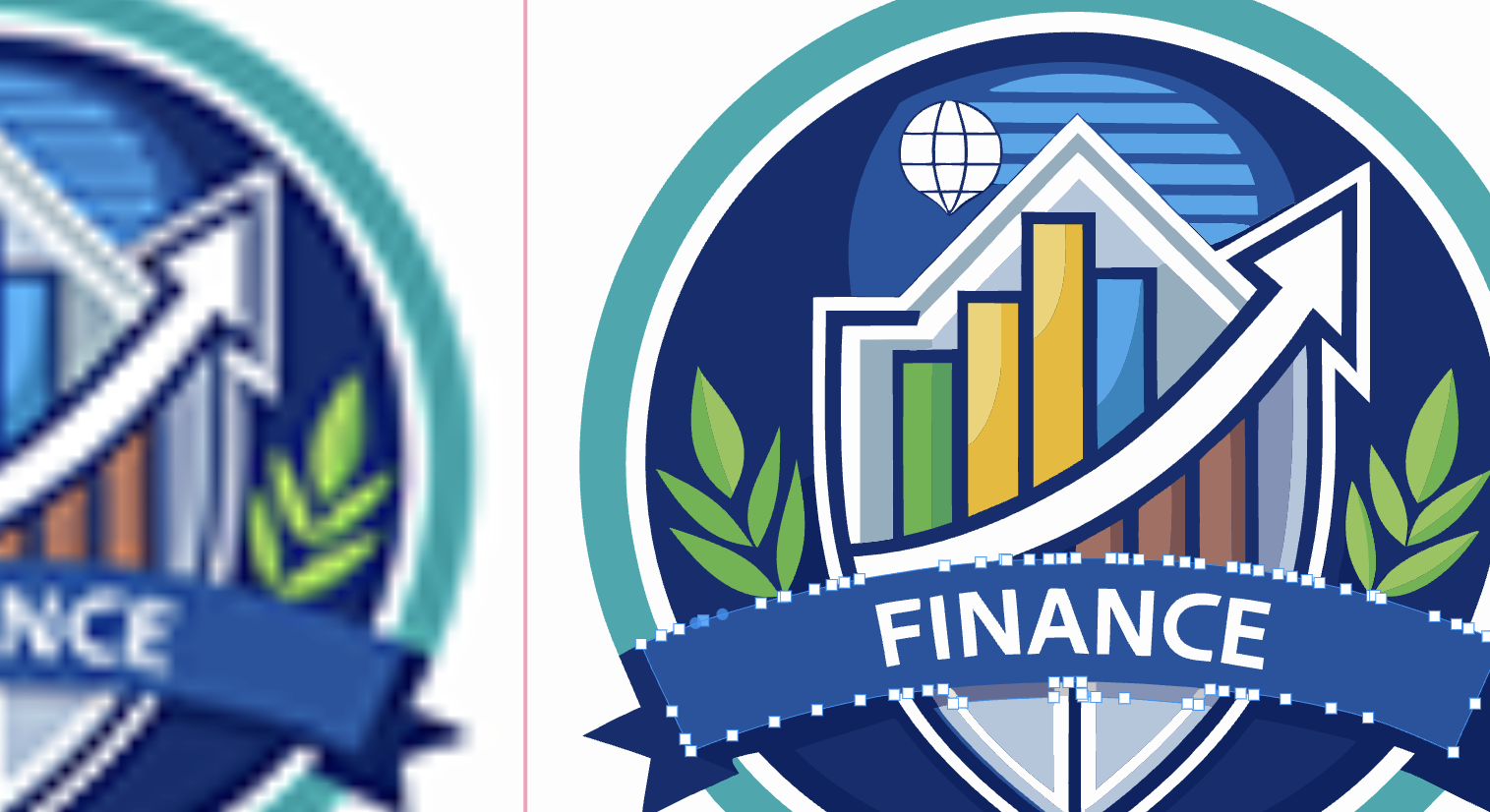
Pengecilan ukuran tradisional hanya memperbesar piksel, sehingga gambar terlihat kotak-kotak atau buram. Di sisi lain, peningkatan resolusi AI menganalisis setiap tepi, gradasi warna, dan tekstur untuk *mengisi detail yang hilang secara cerdas*. Ini seperti mengajarkan gambar Anda bagaimana seharusnya tampil — lebih tajam, lebih halus, dan siap untuk desain atau cetak.
If your priority is improving perceived clarity rather than increasing dimensions, try Vector Ink's dedicated AI Image Enhancer. It uses the same enhancement engine with guidance for photos, compressed images, and batch quality improvement.
Penggunaan umum meliputi:
- Mengembalikan kejernihan pada gambar lama atau yang terkompresi.
- Membuat grafik kecil siap cetak tanpa kehilangan detail.
- Meningkatkan kualitas sumber sebelum dikonversi ke SVG menggunakan Vectorizer.
- Mempertajam foto untuk thumbnail, foto produk, atau materi pemasaran.

Gunakan Upscaler di dalam Aplikasi Web Vector Ink
Anda juga dapat melakukan upscaling langsung di dalam Vector Ink Web App. Berikut caranya:
- Buka Vector Ink Web App.
- Impor gambar Anda ke kanvas.
- Pilih gambar tersebut, lalu buka Panel Properti Gambar.
- Klik Upscale — versi yang lebih tajam akan muncul secara instan di kanvas Anda.
Alur kerja ini memungkinkan Anda tetap kreatif di satu tempat, memperbaiki dan menggunakan kembali gambar yang telah di-upscaled secara instan untuk logo, ilustrasi, atau karya seni cetak.

Upscale + Vectorizer: Rahasia untuk SVG yang Bersih dan Tajam
Jika gambar Anda berkualitas rendah dan hasil SVG-nya terlihat kasar atau tidak lengkap, cobalah untuk meningkatkan resolusinya terlebih dahulu. AI Upscaler meningkatkan kejernihan dan kontras, memberikan lebih banyak detail kepada Vectorizer kami untuk diinterpretasikan. Hasilnya? Tepi yang lebih bersih, garis yang lebih halus, dan output vektor berkualitas profesional.
Tips cepat: Saat bekerja dengan logo kecil, perbesar ukuran 2× atau 4× sebelum melakukan vektorisasi untuk memastikan setiap kurva dan warna tertangkap dengan akurat.
Siapa yang dapat memanfaatkan Upscaler?
- Pengrajin & Desainer DIY – Perbesar foto untuk mesin pemotong seperti Cricut atau Silhouette.
- Desainer Logo – Bersihkan tanda-tanda yang pecah piksel sebelum melacak atau memperhalus di Vector Ink.
- Fotografer & Seniman – Memulihkan gambar lama atau yang terkompresi untuk portofolio.
- Mahasiswa & Pendidik – Meningkatkan kualitas gambar untuk proyek dan presentasi visual.
Tips untuk Hasil Terbaik
- Gunakan gambar dengan lebar minimal 512px untuk hasil optimal.
- Gunakan Upscale terlebih dahulu, lalu Vectorize untuk SVG yang paling bersih.
- Gabungkan Upscaler dengan Background Remover untuk desain yang siap dipotong.
- Untuk gambar yang sangat besar, lakukan upscaling sekali, tinjau hasilnya, lalu lakukan upscaling lagi untuk penyempurnaan lebih lanjut.
Kembalikan Gambar Anda ke Kehidupan
Ubah foto buram menjadi karya masterpiece yang tajam dan grafis resolusi rendah menjadi aset profesional. Coba Vector Ink’s **Free AI Image Upscaler** hari ini dan lihat perbedaannya sendiri. Lalu lanjutkan — buka Vector Ink untuk mendesain, vektorisasi, dan menciptakan di mana saja.