
Cara Menggabungkan Dua Huruf Menjadi Satu Logo | Desain Monogram Terjalin dalam Vector Ink
Dalam tutorial ini, Anda akan belajar cara mengubah dua huruf sederhana men...
Konversi gambar ke format vektor dengan mudah dan ekspor SVG secara gratis menggunakan editor SVG online Vector Ink. Proses yang disederhanakan ini memungkinkan Anda bekerja secara lancar di semua perangkat, termasuk perangkat seluler, di mana penyesuaian antarmuka meningkatkan kemudahan penggunaan.

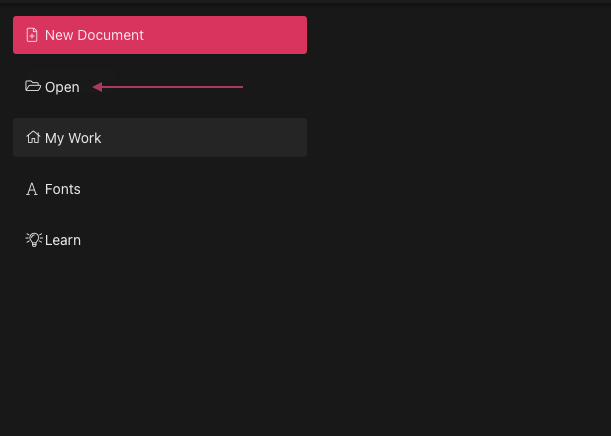
Mulailah dengan membuka aplikasi web Vector Ink. Klik "Buka" untuk membuka penjelajah file dan pilih foto yang diinginkan dari perangkat Anda.
Setelah foto Anda diimpor, Anda akan masuk ke antarmuka kanvas. Di sini, klik pada foto untuk memilihnya, mempersiapkannya untuk konversi.
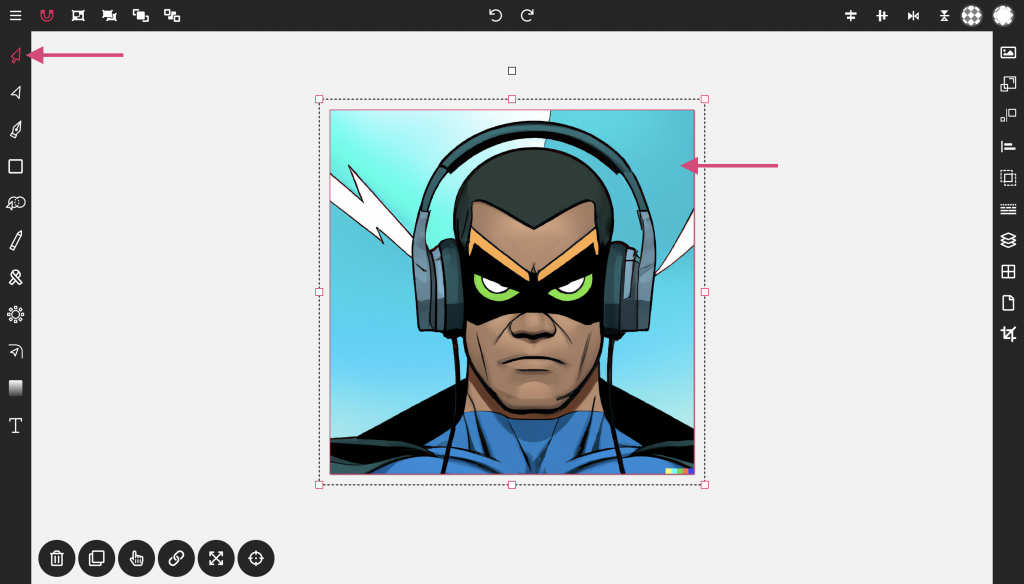
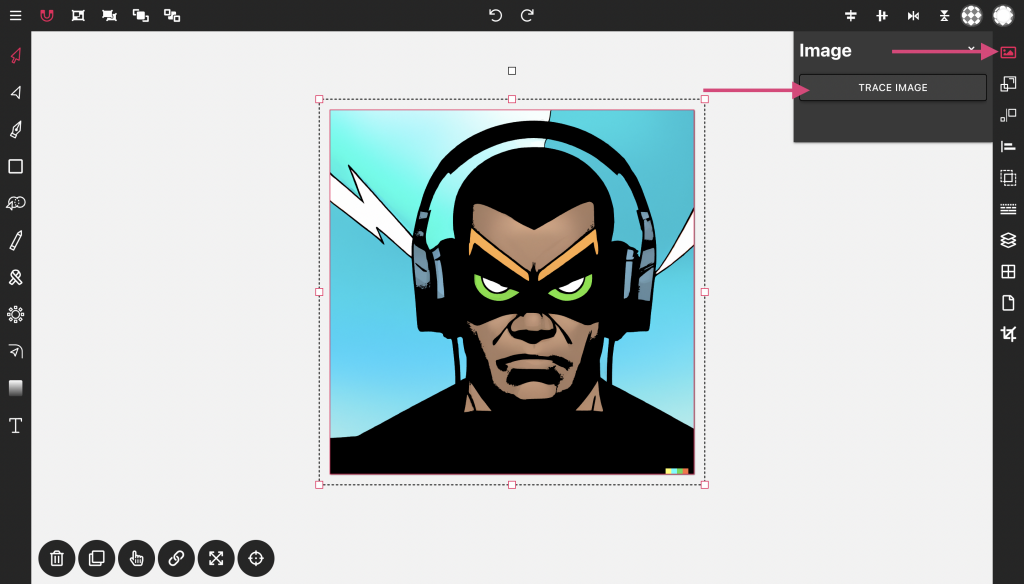
Setelah gambar dipilih, ikon gambar akan muncul di bagian atas toolbar di sebelah kanan. Klik ikon ini, lalu pilih "Trace Image." Tracer vektor akan muncul di atas gambar asli. Langkah selanjutnya melibatkan menyembunyikan gambar asli dan mengekspor file vektor.
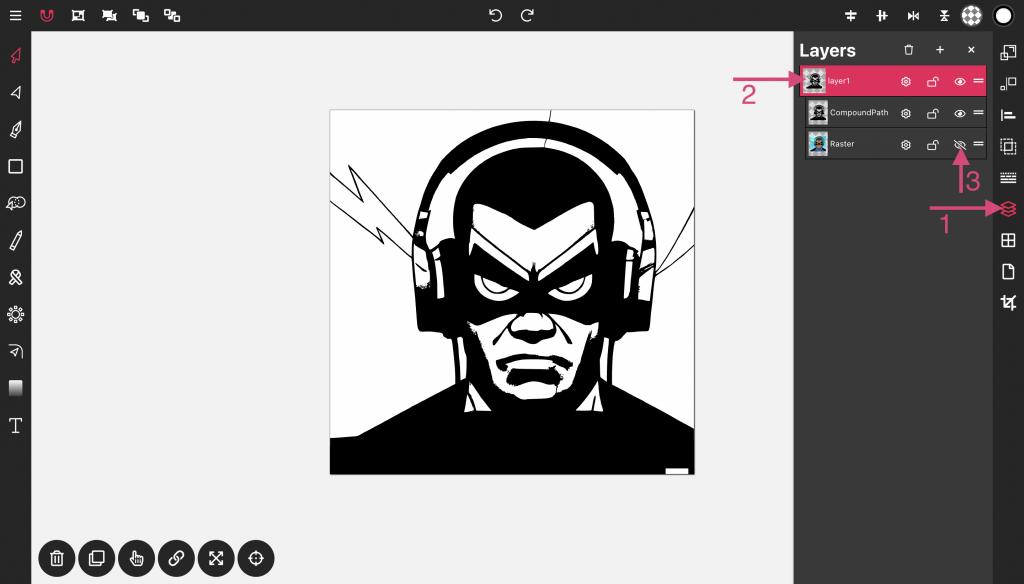
Untuk menyembunyikan gambar, buka panel lapisan. Klik ganda pada gambar pratinjau di lapisan 1 untuk menampilkan objek di bawah lapisan tersebut. Klik ikon mata di samping gambar (Raster) untuk mengaktifkan atau menonaktifkan visibilitasnya.
Untuk mengekspor file Anda, klik tombol menu di pojok kiri atas layar untuk mengakses menu utama. Gulir ke bawah hingga menemukan opsi impor/ekspor. Klik "Ekspor" untuk mengekspor seluruh dokumen sebagai SVG, atau "Ekspor Pilihan" jika Anda hanya ingin mengekspor bagian yang dipilih.
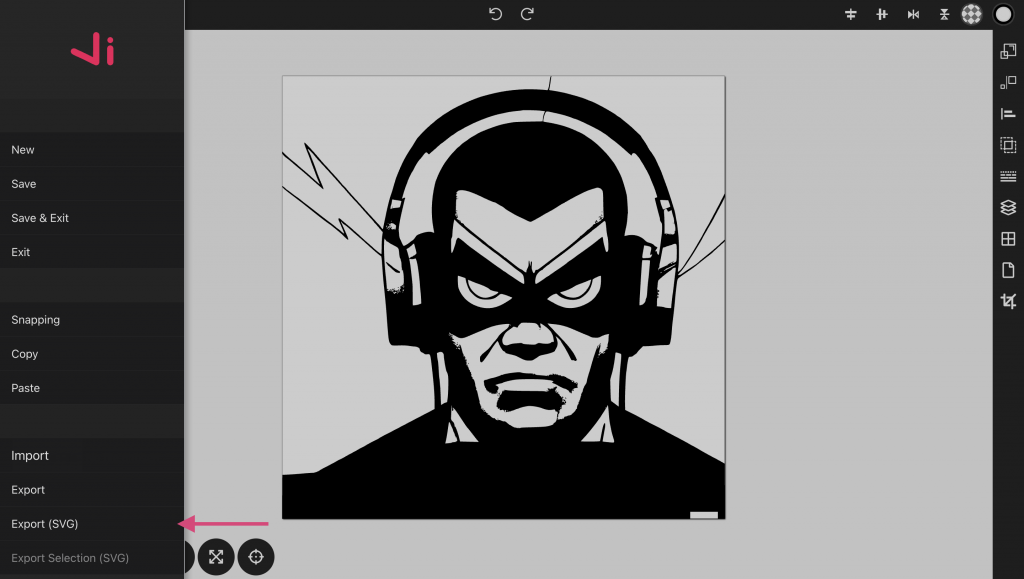
Vector Ink menyediakan solusi sederhana dan gratis untuk mengonversi gambar ke format vektor dan mengekspornya sebagai file SVG secara online. Baik Anda menggunakan ponsel, tablet, atau desktop, fungsionalitasnya tetap konsisten dan ramah pengguna, memungkinkan Anda menggunakan perangkat apa pun yang Anda sukai.
Dalam tutorial ini, Anda akan belajar cara mengubah dua huruf sederhana men...

Temukan betapa mudahnya membuka Perpustakaan Ikon Tinta Vektor, mengimpor i...

Sebagian besar perpustakaan ikon hanya menyediakan beberapa bentuk dasar da...

Vector Ink bukan hanya sekadar editor SVG online; ini adalah alat serbaguna...

Mengubah bentuk gambar menjadi bentuk apa pun menjadi mudah dan praktis den...
Desain logo bisa menjadi tugas yang menakutkan dengan banyak elemen yang pe...