
Cara Menggabungkan Dua Huruf Menjadi Satu Logo | Desain Monogram Terjalin dalam Vector Ink
Dalam tutorial ini, Anda akan belajar cara mengubah dua huruf sederhana men...
Dalam tutorial ini, kami akan memandu Anda langkah demi langkah tentang cara membuat logo badge menggunakan Vector Ink. Anda akan belajar cara menggunakan alat Circle Tool, Star Tool, dan Copy Tool untuk membentuk desain badge yang sempurna, serta mengetahui bagaimana ekstensi Chrome Vector Ink membantu Anda mengimpor grafik SVG secara instan dari browser Anda. Baik Anda mendesain di desktop atau mobile, panduan ini akan membantu Anda menciptakan gaya bersih dan geometris untuk proyek logo Anda berikutnya.
Mulailah dengan memilih Circle Tool dan gambar lingkaran yang rata di kanvas Anda. Sesuaikan posisinya di tengah kanvas dan ubah ukurannya sesuai keinginan Anda. Kemudian, duplikat lingkaran tersebut dua kali—setiap kali buat yang baru sedikit lebih kecil. Lingkaran-lingkaran ini akan membentuk dasar lencana Anda, menentukan batas dan kedalamannya.
Anda tidak perlu khawatir tentang dimensi yang sempurna—mengatur jarak secara kasar sudah cukup untuk desain ini.
Selanjutnya, pilih alat Star Tool dan gambar bentuk bintang di kanvas Anda. Sesuaikan jumlah titik menjadi lima untuk tampilan klasik. Putar bintang sehingga salah satu titiknya menghadap lurus ke atas, dan posisikan di antara dua lingkaran pertama.
Sekarang, buka Alat Salin. Pindahkan titik acuan alat ke tengah lingkaran Anda. Buka properti Alat Salin dan tingkatkan jumlah salinan menjadi sekitar 22. Ini akan secara otomatis menduplikasi bintang secara merata di sekitar lingkaran, menciptakan pola lingkaran sempurna dari bintang.
Dengan pola lingkaran sudah terpasang, pilih lingkaran terluar dan duplikatnya. Kurangi ukurannya sedikit—cukup untuk menciptakan batas yang terlihat. Kemudian, gunakan Alat Persegi Panjang dan gambar persegi panjang melintasi tengah lencana Anda sehingga tumpang tindih dengan lingkaran dalam. Sesuaikan posisinya dengan tengah kanvas.
Aktifkan Alat Pembuat Jalur dan gunakan untuk memotong bentuk persegi panjang dari lingkaran dalam. Setelah pemotongan selesai, hapus lingkaran dalam asli. Anda sekarang harus melihat potongan bersih di tengah badge Anda.
Sekarang saatnya menambahkan grafik di dalam badge Anda. Menggunakan Vector Ink Chrome Extension, Anda dapat mengimpor grafik SVG langsung ke proyek Anda tanpa perlu mengunduh file secara manual.
Untuk demonstrasi, kunjungi flaticon.com dan pilih ikon contoh seperti sepeda atau kapak. Aktifkan ekstensi Vector Ink, pilih ikon, dan pilih Impor SVG menggunakan Vector Ink. SVG akan langsung muncul di kanvas Anda, siap untuk ditempatkan di dalam badge Anda.
Catatan: Gunakan ikon-ikon ini hanya untuk mockup dan proyek pribadi—hindari penggunaan komersial kecuali Anda memiliki lisensi yang tepat.
Tambahkan teks merek atau judul ke tengah badge menggunakan alat Text Tool. Misalnya, ketik "Badge Logo" dan sesuaikan posisinya dengan sempurna di tengah desain Anda. Kemudian, buka Palet Warna untuk bereksperimen dengan warna yang sesuai dengan tema Anda.
Dalam video, desainer menggunakan warna kuning hangat untuk bintang dan elemen latar belakang. Untuk menyesuaikannya, pilih semua bintang, hapus garis tepinya, dan isi dengan warna kuning keemasan untuk tampilan yang bersih dan seragam.
Setelah semuanya disesuaikan dan diwarnai, periksa logo badge Anda untuk simetri dan keseimbangan. Anda dapat memperbesar atau memperkecilnya untuk berbagai penggunaan—ikon media sosial, patch, atau label merek. Saat siap, ekspor desain selesai Anda sebagai SVG atau PNG langsung dari Vector Ink.
Anda baru saja mendesain logo badge yang rapi menggunakan alat sederhana namun powerful dari Vector Ink! Dengan menggabungkan alat Circle, Star, dan Copy—serta mempercepat alur kerja Anda dengan Vector Ink Chrome Extension—Anda dapat membuat desain berkualitas profesional dengan mudah. Alur kerja ini sempurna untuk mockup, ikon, dan branding bergaya emblem.
Siap untuk mulai mendesain logo badge Anda sendiri? Buka Vector Ink sekarang dan jelajahi kemungkinan kreatif tanpa batas langsung dari browser Anda. 🎨
Dalam tutorial ini, Anda akan belajar cara mengubah dua huruf sederhana men...

Temukan betapa mudahnya membuka Perpustakaan Ikon Tinta Vektor, mengimpor i...

Sebagian besar perpustakaan ikon hanya menyediakan beberapa bentuk dasar da...

Anda tidak perlu menjadi seniman untuk membuat logo yang bersih dan profesi...
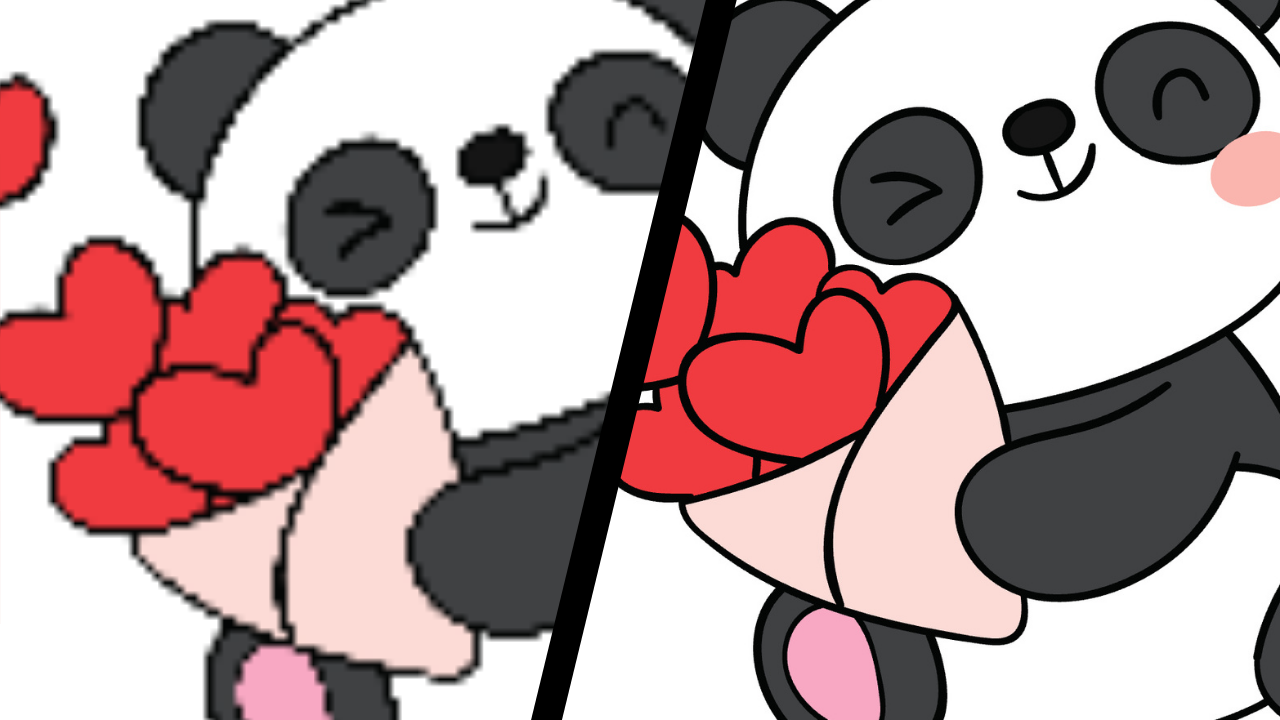
Jika Anda seorang pengrajin yang sering menemukan gambar-gambar inspiratif ...

Mulailah dengan membuka aplikasi web Vector Ink. Klik "Buka" untuk membuka ...