
Tutoriel sur l'outil Vector Ink Corner : Arrondir les angles du chemin avec précision
Les coins arrondis peuvent transformer une forme vectorielle rigide en une ...
L'outil de création de chemin est un outil puissant qui permet de créer des formes personnalisées en combinant deux ou plusieurs autres formes. Pour l'utiliser, sélectionnez les formes sur le canevas que vous souhaitez combiner, puis sélectionnez l'outil Path Builder dans la barre d'outils. Faites glisser entre les traits que vous souhaitez inclure dans votre nouvelle forme. Les traits surlignés en orange indiquent un chemin ouvert, tandis que les traits bleus indiquent un chemin fermé. Si vous faites glisser le pointeur sur un chemin fermé, celui-ci sera interrompu et redeviendra orange. Pour réparer les chemins interrompus, utilisez l'outil Crayon dans la barre d'outils Outils de création de chemins pour réappliquer le trait. Pour éviter de briser les chemins fermés, désactivez l'outil Sculpt.
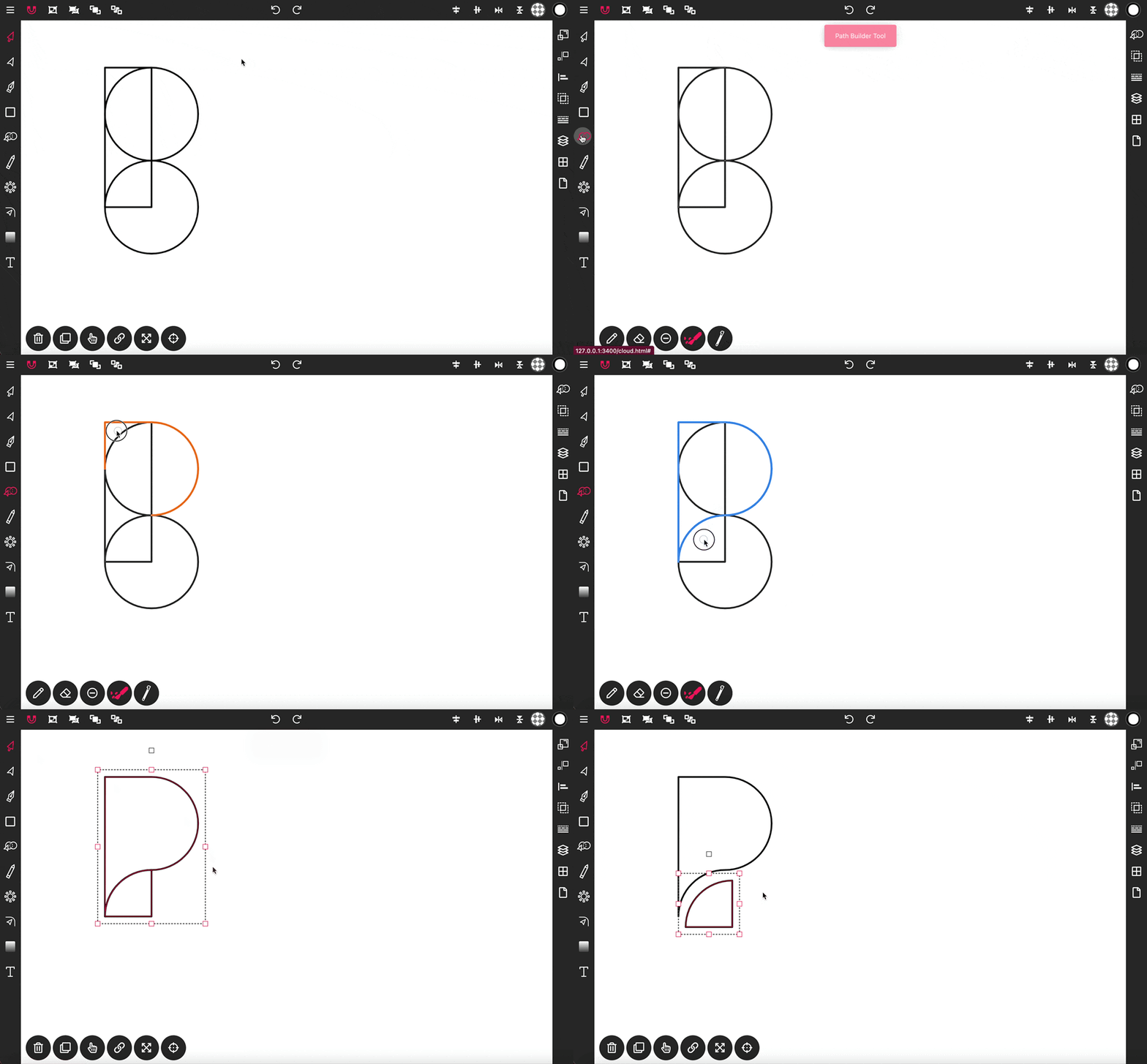
Si vous mettez accidentellement en évidence le mauvais trait, activez l'outil Gomme et faites glisser sur le trait indésirable pour le supprimer. Désactivez l'outil Gomme pour poursuivre la mise en forme.
Une fois que vous êtes satisfait de la forme, passez à un autre outil, tel que l'outil Sélection, pour finaliser et placer la nouvelle forme sur le canevas.
L'outil de création de chemin peut également être activé avec une seule forme sélectionnée. Ceci est utile pour ajuster une forme unique sans affecter ses formes intersectées.
Au lieu de faire glisser entre les traits, vous pouvez sélectionner manuellement les traits en activant l'outil Crayon et en faisant glisser sur les traits que vous souhaitez inclure dans votre nouvelle forme.
L'outil de sculpture, activé par défaut, vous permet de sculpter des tracés en les brisant si nécessaire pour créer la forme souhaitée. Si vous ne souhaitez pas que les trajectoires se brisent, désactivez l'outil Sculpter.
Utilisez l'outil Soustraire pour découper des trous dans votre forme. Activez l'outil Soustraction pour mettre en évidence et supprimer les parties intérieures d'une forme.
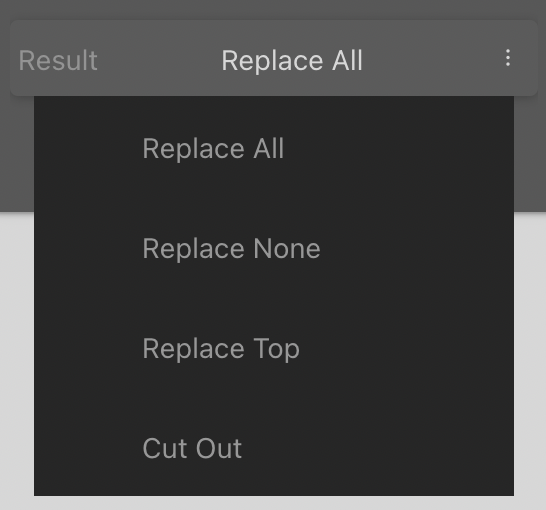
Lorsque l'outil de création de chemin est actif, l'icône Outils de création de chemin apparaît dans le panneau des propriétés. Ouvrez ce panneau pour ajuster la propriété Résultat. "Remplacer tout" est le paramètre par défaut, qui supprime toutes les formes incluses et les remplace par la nouvelle forme. "Remplacer aucune" conserve toutes les formes d'origine intactes mais sélectionne la nouvelle forme. "Remplacer le haut" remplace uniquement la forme la plus haute. "Découper" effectue une soustraction booléenne, en utilisant la nouvelle forme pour découper les anciennes formes.
Les coins arrondis peuvent transformer une forme vectorielle rigide en une ...

La typographie peut faire ou défaire un design - et Vector Ink vous donne ...

Dans ce tutoriel, nous créons un logo professionnel en quelques minutes en...

Dessiner avec Vector Ink est non seulement très facile, mais aussi incroya...

L'outil de sélection est un composant fondamental de Vector Ink, essentiel...

L'outil Plume permet de dessiner des tracés avec des points d'ancrage nets...