
Tutoriel sur l'outil d'ombrage de l'encre vectorielle | Ajouter de la profondeur avec des propriétés d'ombrage personnalisées
Les ombres ajoutent instantanément de la profondeur, de la hiérarchie et ...
Les coins arrondis peuvent transformer une forme vectorielle rigide en une conception propre, moderne et soignée. Dans ce didacticiel, vous apprendrez à utiliser l'outil d'angle amélioré de Vector Ink pour adoucir les bords, ajuster les rayons d'angle et préserver ces courbes même après la mise à l'échelle.
Pour obtenir des valeurs exactes, ouvrez le panneau de contrôle des angles et entrez un rayon numérique (par exemple, 20px). Cette modification s'applique instantanément à tous les coins actifs, ce qui vous permet de contrôler la rondeur au pixel près.
Vous pouvez alterner librement entre le glissement manuel et la saisie numérique précise pour répondre à vos besoins en matière de conception.
Contrairement aux versions précédentes, Vector Ink 6 maintient la courbure des angles même lorsque vous redimensionnez ou mettez à l'échelle vos formes. Cela signifie que vos bords arrondis restent parfaitement lisses et cohérents, que vous réduisiez une icône de logo ou que vous agrandissiez une forme d'arrière-plan.
Cette fonctionnalité garantit la cohérence visuelle entre les conceptions, ce qui en fait la solution idéale pour créer des actifs de marque évolutifs.
Si vous modifiez une forme à l'aide de l'outil Point Tool après avoir arrondi ses coins, les coins arrondis existants dans cette section peuvent être réinitialisés. Cela se produit parce que Vector Ink détecte la nouvelle géométrie de la trajectoire et redéfinit automatiquement les points d'angle.
Pour conserver vos bords arrondis, terminez les modifications de base de votre forme avant d'appliquer l'outil Coin - ou réappliquez simplement l'arrondi des coins après les ajustements des points.
La conception propre est une question de précision et d'équilibre - et avec l'outil Coin, vous pouvez perfectionner les deux. Essayez-le dès maintenant dans Vector Ink et donnez des courbes douces et professionnelles à votre prochaine création.
L'outil d'angle vous permet de perfectionner les deux.
Les ombres ajoutent instantanément de la profondeur, de la hiérarchie et ...

Le nettoyage vectoriel ne doit pas être fastidieux. Avec les outils Erase,...

Une conception bien organisée n'est pas seulement une question d'esthétiq...
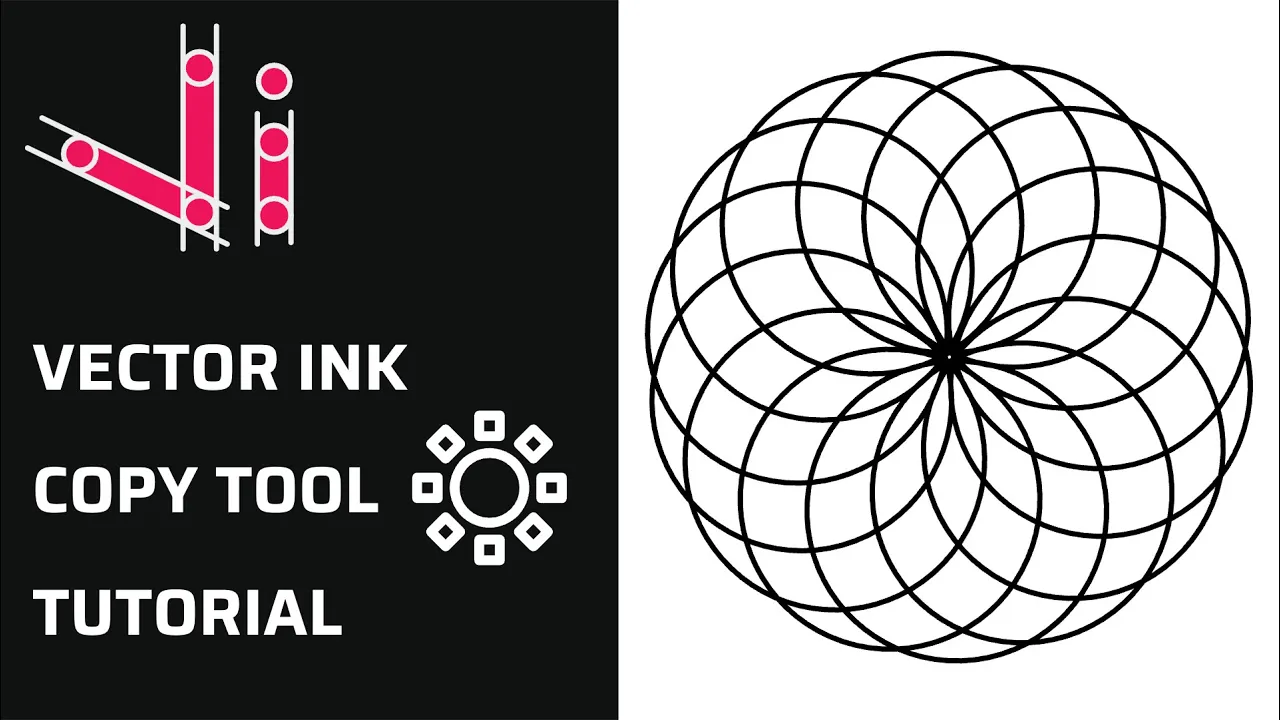
La répétition est un élément clé dans la création de designs équilib...

Le Générateur d'images IA de Vector Ink vous permet de créer des logos, ...

Cette suite de notre série sur les outils de sélection se penche sur la b...