
Tutoriel sur l'outil Vector Ink Corner : Arrondir les angles du chemin avec précision
Les coins arrondis peuvent transformer une forme vectorielle rigide en une ...
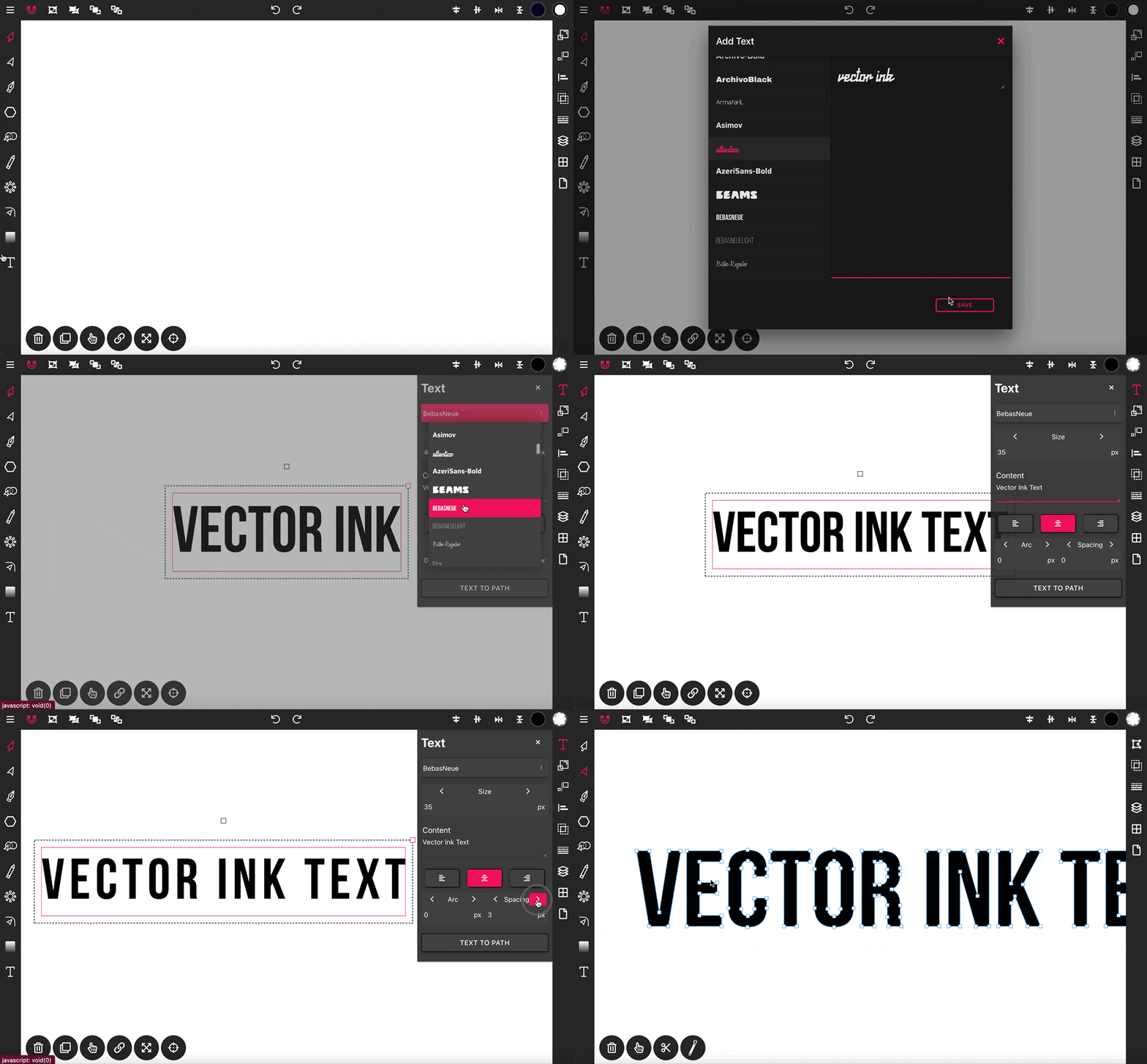
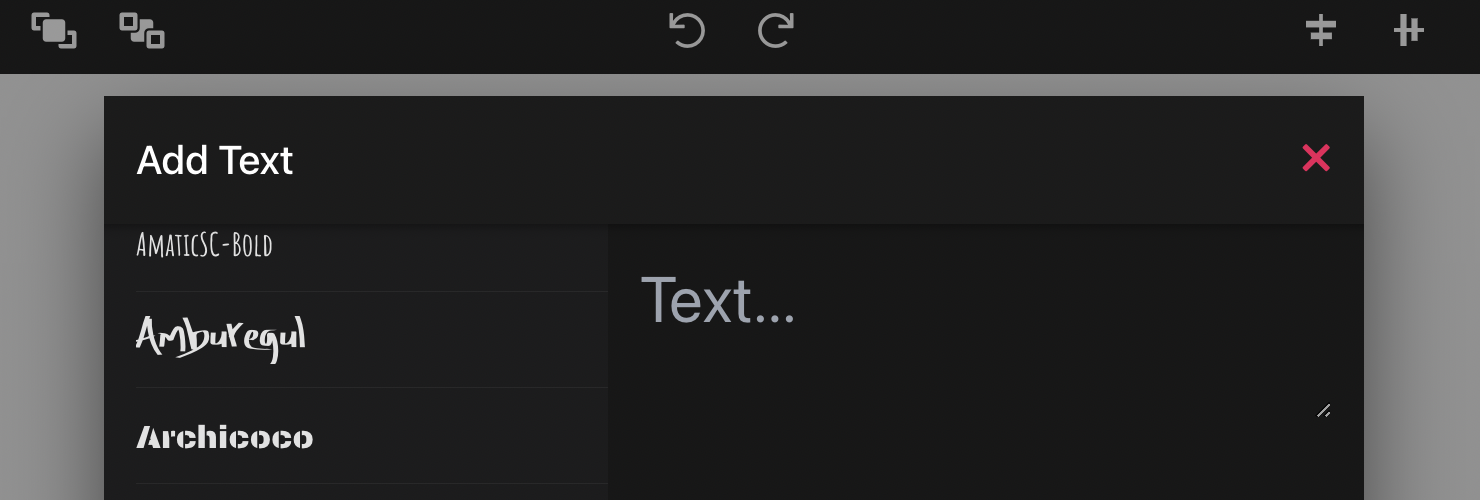
L'encre vectorielle offre une gamme d'options de texte qui vous permettent d'ajouter et de personnaliser du texte sur votre toile en fonction de vos besoins. Commencez par sélectionner l'outil Texte dans la barre d'outils. Cette action fait apparaître une fenêtre contextuelle dans laquelle vous pouvez saisir votre texte dans le champ de saisie.
Après avoir saisi votre texte, sélectionnez une police et cliquez sur "Enregistrer" pour appliquer le texte au canevas. Ouvrez ensuite le panneau des propriétés du texte pour le personnaliser davantage.
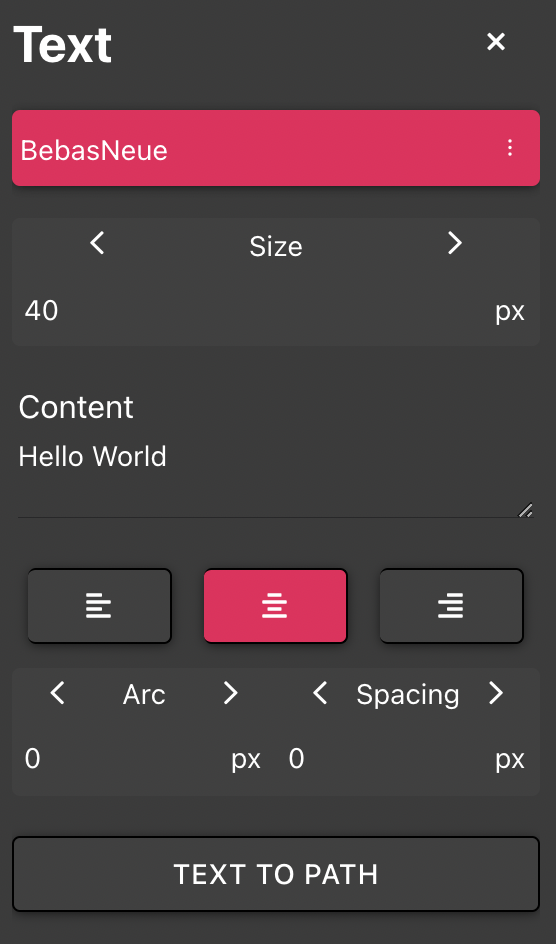
Propriété de la police : Utilisez le menu déroulant pour modifier la police de votre texte.
Taille : Contrôle la taille de votre police.
Contenu : Ici, vous pouvez modifier le contenu du texte.
Alignement : Sous la zone Contenu, vous trouverez des options permettant de justifier le texte à gauche, au centre ou à droite.
Arc : Ajustez ce paramètre pour appliquer un effet d'arc au texte ; réglez-le sur une valeur différente de zéro pour activer cette fonctionnalité.
Espacement : Augmentez cette valeur pour ajouter un espace autour de chaque lettre, ce qui améliore la lisibilité et l'aspect esthétique.
Texte en chemin : En sélectionnant cette option, vous pouvez convertir votre objet texte en objet chemin. Une fois converti, le panneau de texte disparaît et votre texte devient modifiable comme n'importe quel autre chemin, ce qui permet des modifications plus complexes.
Les coins arrondis peuvent transformer une forme vectorielle rigide en une ...
La répétition est un élément clé dans la création de designs équilib...

Que vous conceviez un logo, une interface ou une illustration vectorielle c...

Dessiner avec Vector Ink est non seulement très facile, mais aussi incroya...

L'outil de sélection est un composant fondamental de Vector Ink, essentiel...

L'outil Plume permet de dessiner des tracés avec des points d'ancrage nets...