
Vector Ink Corner Tool Tutorial: Runde Pfadecken mit Präzision
Abgerundete Ecken können eine starre Vektorform in ein sauberes, modernes ...
Das Pfaderstellungswerkzeug ist ein leistungsfähiges Werkzeug zur Erstellung benutzerdefinierter Formen durch Kombination von zwei oder mehr anderen Formen. Wählen Sie dazu die Formen auf der Leinwand aus, die Sie kombinieren möchten, und wählen Sie dann in der Symbolleiste das Werkzeug zur Pfaderstellung. Ziehen Sie zwischen den Strichen, die Sie in Ihre neue Form einfügen möchten. Orange hervorgehobene Striche zeigen einen offenen Pfad an, während blaue Striche einen geschlossenen Pfad anzeigen. Wenn Sie über einen geschlossenen Pfad ziehen, wird er unterbrochen und färbt sich wieder orange. Um unterbrochene Pfade zu reparieren, verwenden Sie das Bleistiftwerkzeug in der Symbolleiste der Pfaderstellungswerkzeuge, um den Strich erneut anzubringen. Um zu verhindern, dass geschlossene Pfade unterbrochen werden, schalten Sie das Bildhauerwerkzeug aus.
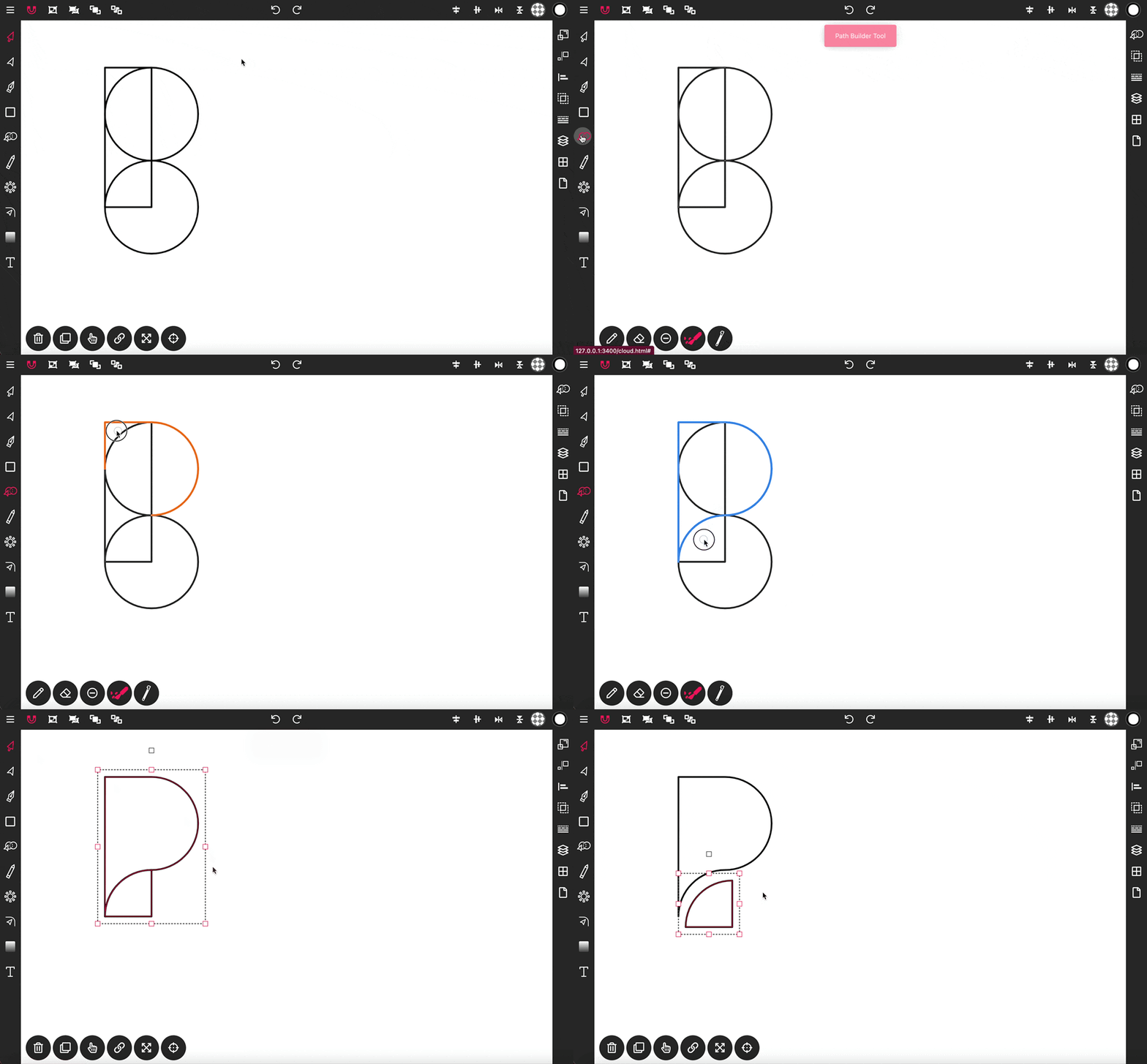
Wenn Sie versehentlich den falschen Strich markieren, aktivieren Sie das Radiergummi-Werkzeug und ziehen Sie über den unerwünschten Strich, um ihn zu entfernen. Deaktivieren Sie das Radiergummi-Werkzeug, um mit der Formgebung fortzufahren.
Wenn Sie mit der Form zufrieden sind, wechseln Sie zu einem anderen Werkzeug, z. B. dem Auswahl-Werkzeug, um die neue Form zu finalisieren und auf der Leinwand zu platzieren.
Das Pfad-Erstellungswerkzeug kann auch mit nur einer ausgewählten Form aktiviert werden. Dies ist nützlich, wenn Sie eine einzelne Form anpassen möchten, ohne die sich überschneidenden Formen zu beeinflussen.
Anstatt zwischen den Strichen zu ziehen, können Sie Striche manuell auswählen, indem Sie das Bleistiftwerkzeug aktivieren und über die Striche ziehen, die Sie in Ihre neue Form aufnehmen möchten.
Mit dem Skulptur-Werkzeug, das standardmäßig aktiviert ist, können Sie Pfade skulptieren, indem Sie sie nach Bedarf brechen, um die gewünschte Form zu erzeugen.
Mit dem Subtraktionswerkzeug können Sie Löcher in Ihre Form schneiden. Schalten Sie das Subtraktionswerkzeug ein, um die inneren Teile einer Form zu markieren und zu entfernen.
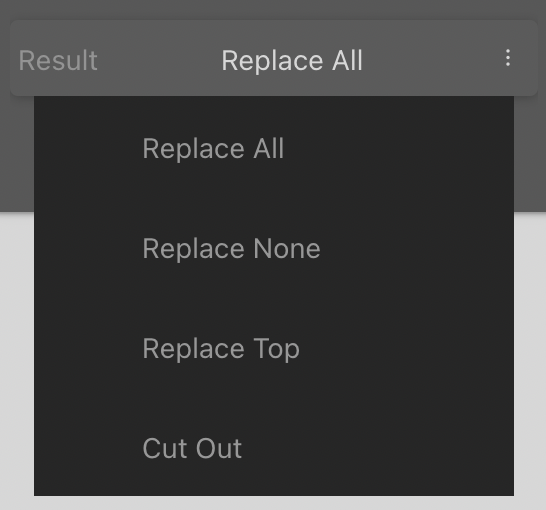
Wenn das Pfaderstellungswerkzeug aktiv ist, erscheint das Symbol für Pfaderstellungswerkzeuge in der Eigenschaftsleiste. Öffnen Sie dieses Fenster, um die Eigenschaft "Ergebnis" einzustellen. Die Standardeinstellung "Alle ersetzen" löscht alle enthaltenen Formen und ersetzt sie durch die neue Form. Bei "Keine ersetzen" bleiben alle ursprünglichen Formen erhalten, aber die neue Form wird ausgewählt. "Ersetze oben" ersetzt nur die oberste Form. Mit "Ausschneiden" wird eine boolesche Subtraktion durchgeführt, bei der die neue Form aus den alten Formen ausgeschnitten wird.
Abgerundete Ecken können eine starre Vektorform in ein sauberes, modernes ...

Typografie kann ein Design ausmachen oder zerstören - und Vector Ink gibt ...

In diesem Tutorial erstellen wir in wenigen Minuten ein professionelles Log...

Das Zeichnen in Vector Ink ist nicht nur super einfach, sondern auch unglau...

Das Auswahlwerkzeug ist ein grundlegender Bestandteil von Vector Ink und un...

Mit dem Stiftwerkzeug können Sie Pfade mit scharfen oder weichen Ankerpunk...