
Tutorial sullo strumento Angolo vettoriale: angoli arrotondati con precisione
Gli angoli arrotondati possono trasformare una forma vettoriale rigida in u...
Lo strumento Path Builder è un potente strumento per creare forme personalizzate combinando due o più altre forme. Per utilizzarlo, seleziona le forme sulla tela che desideri combinare, quindi seleziona lo strumento Path Builder nella barra degli strumenti. Trascina tra i tratti che desideri includere nella nuova forma. I tratti evidenziati in arancione indicano un percorso aperto, mentre quelli blu indicano un percorso chiuso. Trascinando su un percorso chiuso, questo verrà interrotto e tornerà ad essere arancione. Per riparare i tracciati interrotti, utilizzare lo strumento Matita nella barra degli strumenti Path Builder Tools per riapplicare il tratto. Per evitare di interrompere i tracciati chiusi, disattivare lo strumento Sculpt.
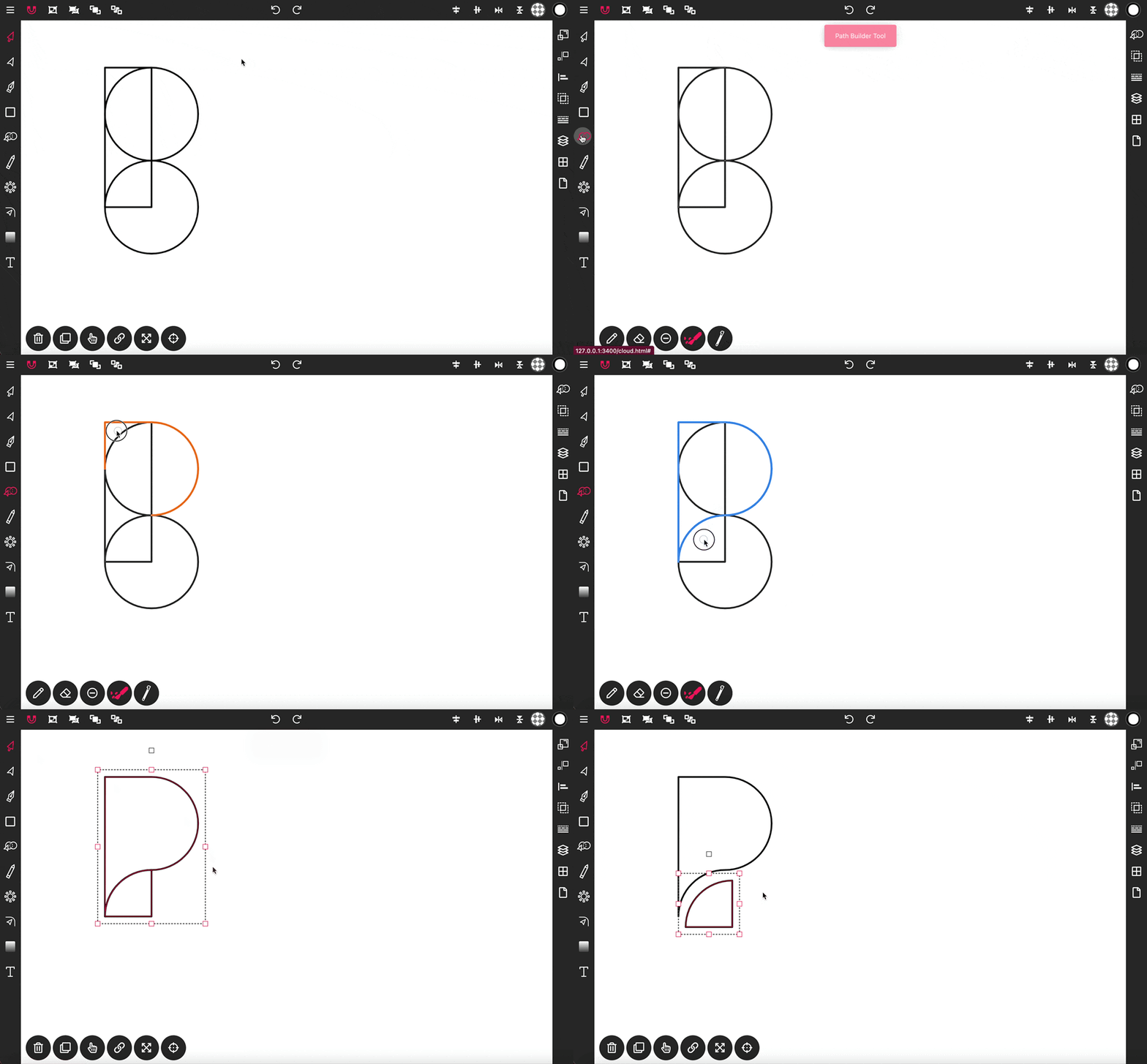
Se si evidenzia accidentalmente il tratto sbagliato, attivare lo strumento Gomma e trascinarlo sul tratto indesiderato per rimuoverlo. Disattivare lo strumento Gomma per continuare a modellare.
Una volta soddisfatto della forma, passa a un altro strumento, come lo strumento di selezione, per finalizzare e posizionare la nuova forma sulla tela.
Lo strumento Path Builder può essere attivato anche con una sola forma selezionata. Ciò è utile quando si desidera modificare una singola forma senza influire sulle forme intersecanti.
Invece di trascinare tra i tratti, puoi selezionarli manualmente attivando lo strumento Matita e trascinandolo sui tratti che desideri includere nella nuova forma.
Lo strumento Scultura, attivato per impostazione predefinita, consente di scolpire i tracciati spezzandoli secondo necessità per creare la forma desiderata. Se non si desidera spezzare i tracciati, disattivare lo strumento Scultura.
Usa lo strumento Sottrai per ritagliare dei fori nella tua forma. Attiva lo strumento Sottrai per evidenziare e rimuovere le parti interne di una forma.
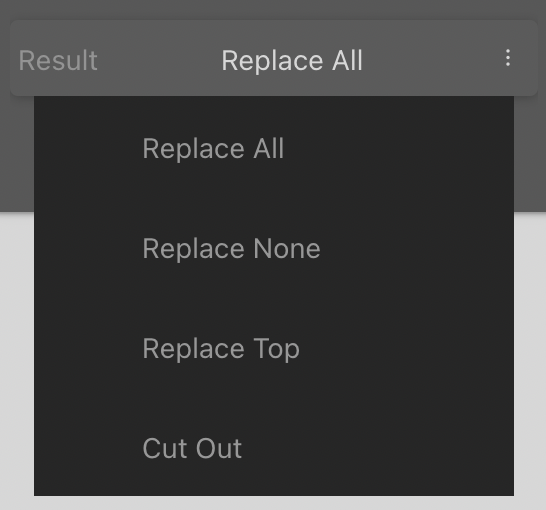
Quando lo strumento Path Builder è attivo, l'icona Path Builder Tools appare nel pannello delle proprietà. Apri questo pannello per regolare la proprietà Risultato. "Sostituisci tutto" è l'impostazione predefinita, che elimina tutte le forme incluse e le sostituisce con la nuova forma. "Non sostituire" mantiene intatte tutte le forme originali ma seleziona la nuova forma. "Sostituisci in alto" sostituisce solo la forma più in alto. "Ritaglia" esegue una sottrazione booleana, utilizzando la nuova forma per ritagliare dalle vecchie forme.
Gli angoli arrotondati possono trasformare una forma vettoriale rigida in u...

La tipografia può determinare il successo o il fallimento di un progetto g...

In questo tutorial creeremo un logo professionale in pochi minuti utilizzan...

Disegnare con Vector Ink non solo è semplicissimo, ma anche incredibilment...

Lo strumento di selezione è un componente fondamentale di Vector Ink, esse...

Con lo strumento Penna è possibile disegnare tracciati con punti di ancora...