
Tutorial sullo strumento Ombra vettoriale | Aggiungi profondità con le proprietà personalizzate dell'ombra
Le ombre aggiungono immediatamente profondità, gerarchia e raffinatezza ai...
Gli angoli arrotondati possono trasformare una forma vettoriale rigida in un design pulito, moderno e raffinato. In questo tutorial imparerai come utilizzare lo strumento Angolo aggiornato di Vector Ink per ammorbidire i bordi, regolare i raggi degli angoli e preservare quelle curve anche dopo il ridimensionamento.
Per valori esatti, apri il Pannello di controllo angoli e inserisci un raggio numerico (ad esempio, 20px). La modifica viene applicata immediatamente a tutti gli angoli attivi, consentendo un controllo perfetto della rotondità.
È possibile passare liberamente dal trascinamento manuale all'inserimento numerico preciso in base alle esigenze di progettazione.
A differenza delle versioni precedenti, Vector Ink 6 mantiene la curvatura degli angoli anche quando si ridimensionano o si scalano le forme. Ciò significa che i bordi arrotondati rimangono perfettamente lisci e uniformi, sia che si riduca l'icona di un logo sia che si ingrandisca una forma di sfondo. Questa funzione garantisce l'uniformità visiva tra i diversi progetti, rendendola perfetta per la creazione di risorse di branding scalabili.
Se si modifica una forma utilizzando lo Strumento Punto dopo averne arrotondato gli angoli, gli angoli arrotondati esistenti in quella sezione potrebbero essere reimpostati. Ciò accade perché Vector Ink rileva la nuova geometria del percorso e ridefinisce automaticamente i punti degli angoli.
Per mantenere i bordi arrotondati, completa le modifiche di base della forma prima di applicare lo strumento Angolo o semplicemente riapplica l'arrotondamento degli angoli dopo aver regolato i punti.
Un design pulito è sinonimo di precisione ed equilibrio: con lo strumento Angolo puoi perfezionare entrambi. Provalo subito in Vector Ink e aggiungi curve morbide e professionali al tuo prossimo progetto.
Le ombre aggiungono immediatamente profondità, gerarchia e raffinatezza ai...

La pulizia dei vettori non deve essere necessariamente un'operazione noiosa...

Un design ben organizzato non è solo una questione di estetica, ma anche d...
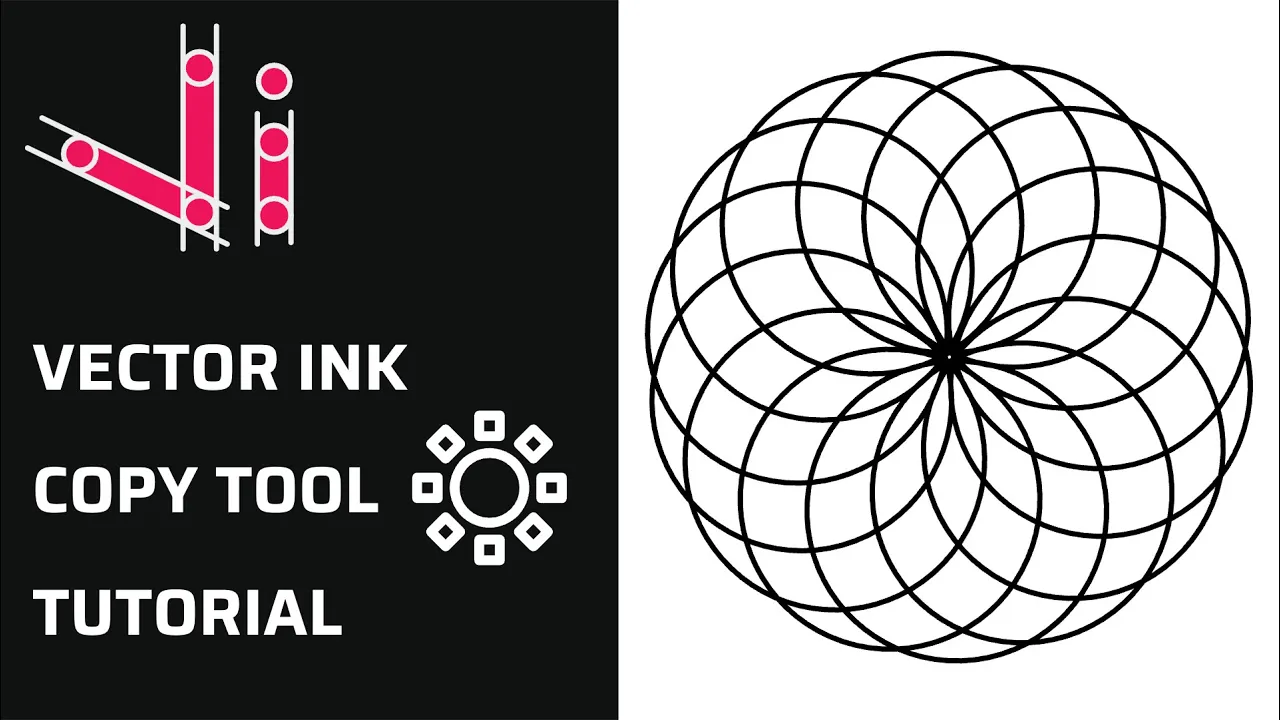
La ripetizione è un elemento chiave nella creazione di progetti equilibrat...

Il generatore di immagini AI di Vector Ink consente di creare loghi, icone,...

Questa continuazione della nostra serie dedicata agli strumenti di selezion...