
Tutorial sullo strumento Angolo vettoriale: angoli arrotondati con precisione
Gli angoli arrotondati possono trasformare una forma vettoriale rigida in u...
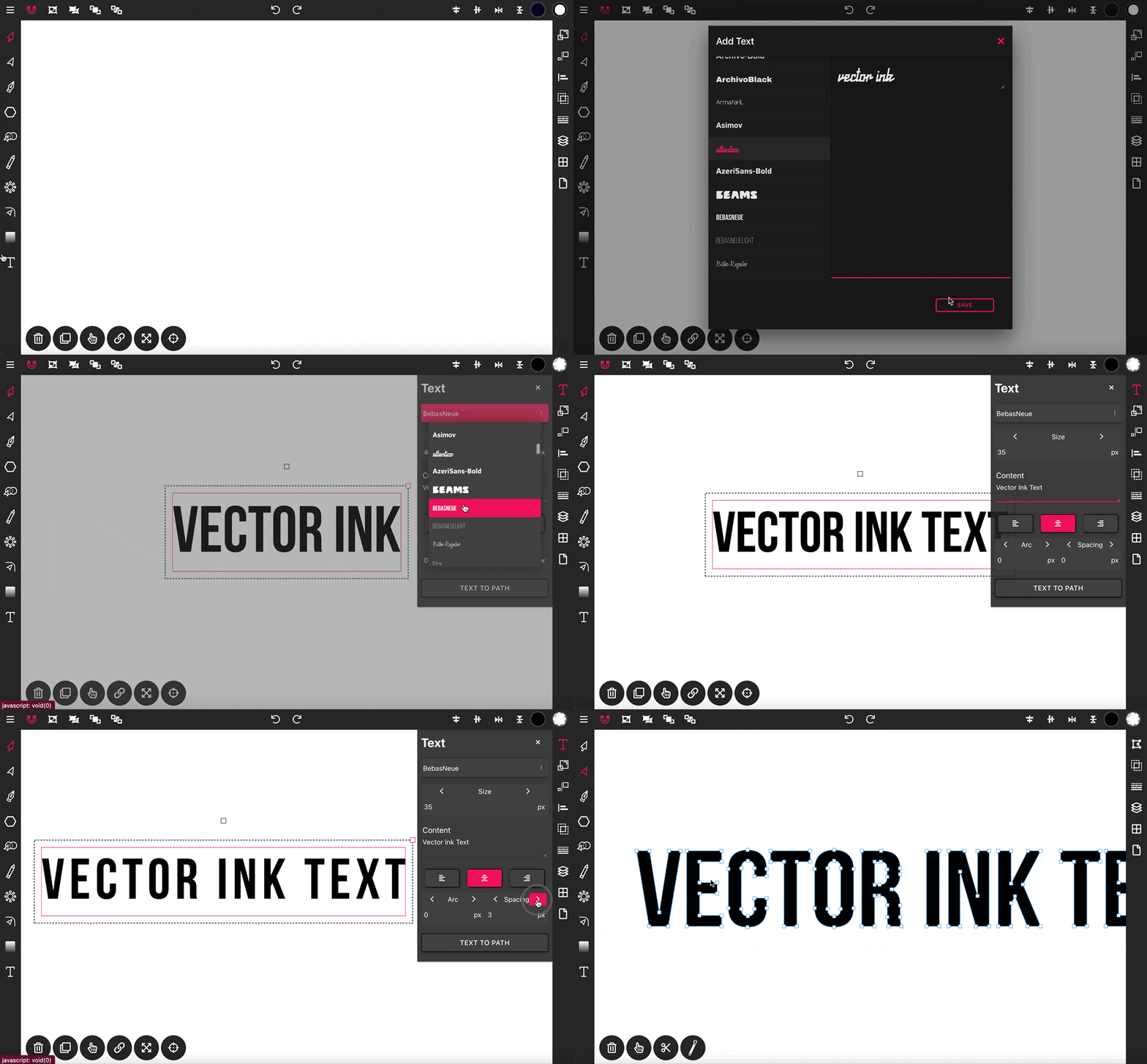
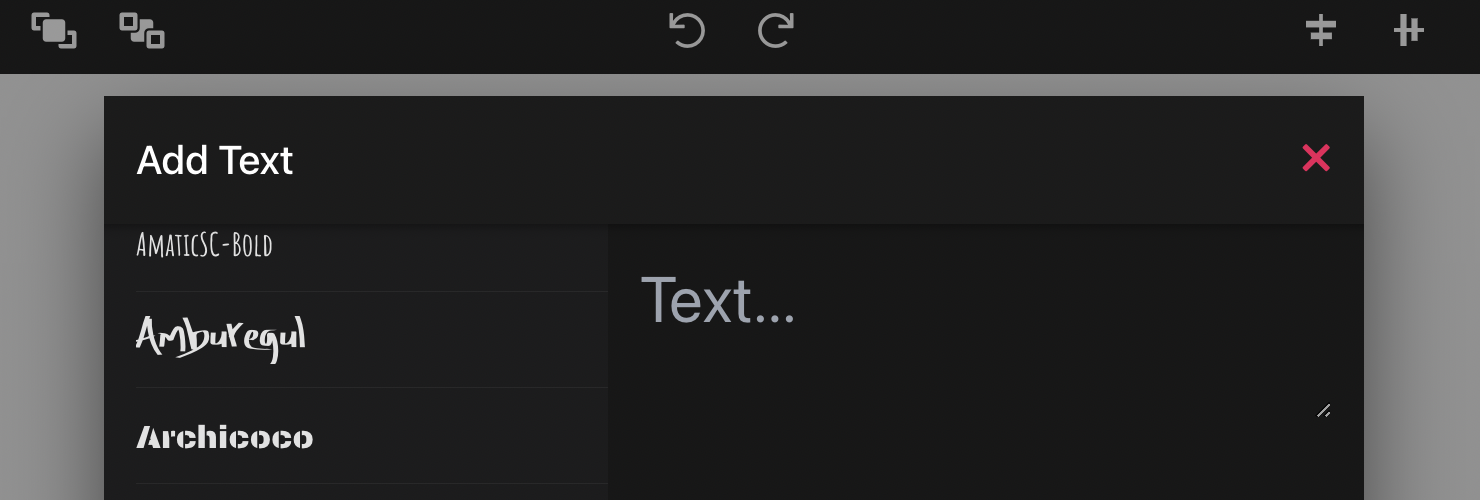
Vector Ink offre una serie di opzioni di testo che consentono di aggiungere e personalizzare il testo sulla tela in base alle esigenze. Inizia selezionando lo strumento Testo dalla barra degli strumenti. Questa azione farà apparire una finestra pop-up in cui potrai inserire il testo nel campo di immissione.
Dopo aver inserito il testo, seleziona un font e fai clic su "Salva" per applicare il testo alla tela. Quindi, apri il pannello Proprietà testo per personalizzare ulteriormente il testo.
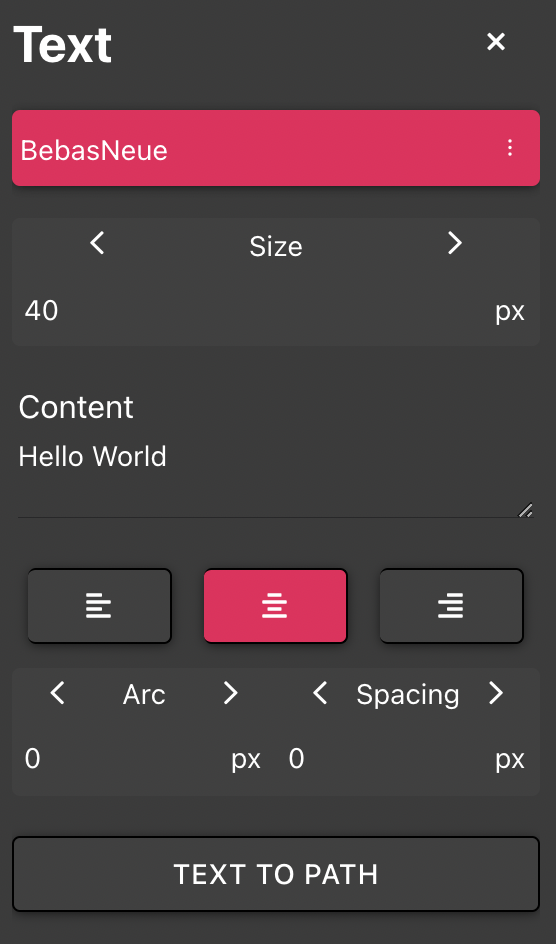
Proprietà carattere: utilizza il menu a discesa per modificare il carattere del testo.
Dimensione: controlla la dimensione del carattere.
Contenuto: qui puoi modificare il contenuto del testo.
Allineamento: sotto la casella Contenuto sono disponibili le opzioni per allineare il testo a sinistra, al centro o a destra.
Arco: regola questa impostazione per applicare un effetto arco al testo; impostala su un valore diverso da zero per attivare questa funzione.
Spaziatura: aumenta questo valore per aggiungere spaziatura attorno a ciascuna lettera, migliorando la leggibilità e l'estetica.
Testo in tracciato: Selezionando questa opzione, puoi convertire il tuo oggetto di testo in un oggetto tracciato. Una volta convertito, il pannello di testo scomparirà e il tuo testo diventerà modificabile come qualsiasi altro tracciato, consentendo modifiche più complesse.
Gli angoli arrotondati possono trasformare una forma vettoriale rigida in u...
La ripetizione è un elemento chiave nella creazione di progetti equilibrat...

Che tu stia progettando un logo, un'interfaccia o una complessa illustrazio...

Disegnare con Vector Ink non solo è semplicissimo, ma anche incredibilment...

Lo strumento di selezione è un componente fondamentale di Vector Ink, esse...

Con lo strumento Penna è possibile disegnare tracciati con punti di ancora...