
Vector Ink Corner Tool Tutorial: Runde Pfadecken mit Präzision
Abgerundete Ecken können eine starre Vektorform in ein sauberes, modernes ...
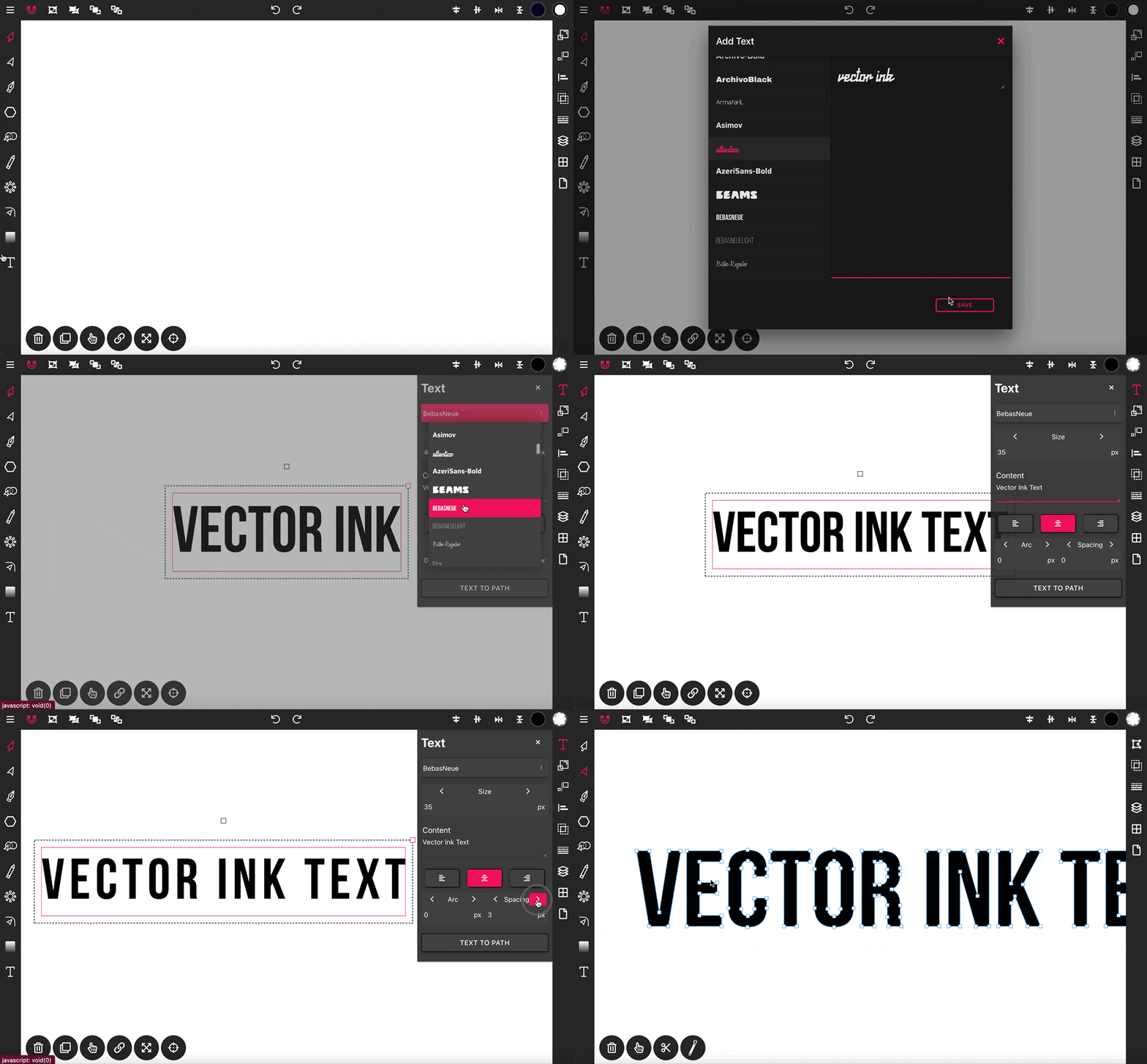
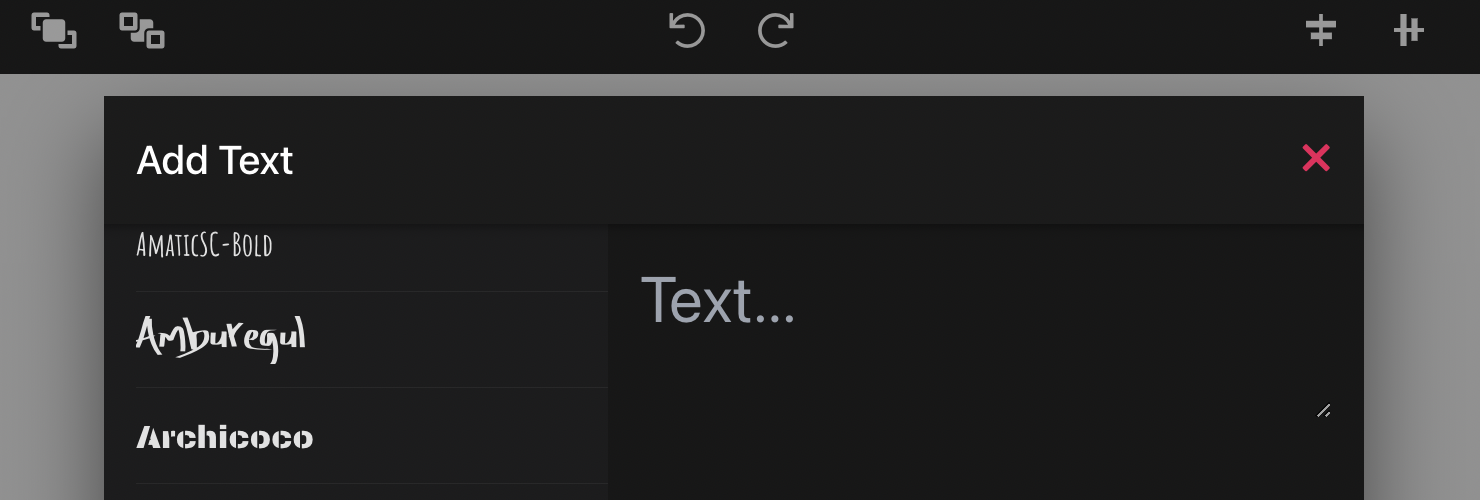
Vector Ink bietet eine Reihe von Textoptionen, die es Ihnen ermöglichen, Text auf Ihrer Leinwand nach Bedarf hinzuzufügen und anzupassen. Wählen Sie zunächst das Textwerkzeug in der Werkzeugleiste aus. Daraufhin erscheint ein Popup-Fenster, in dem Sie Ihren Text in das Eingabefeld eingeben können.
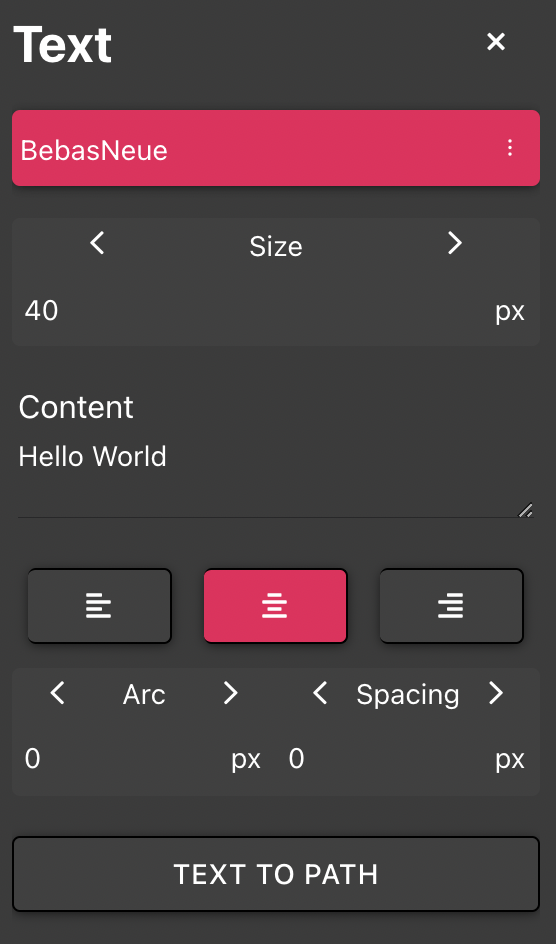
Nach der Eingabe Ihres Textes wählen Sie eine Schriftart aus und klicken Sie auf "Speichern", um den Text auf die Leinwand anzuwenden. Öffnen Sie als Nächstes das Fenster "Texteigenschaften", um den Text weiter anzupassen.
Schrifteigenschaft: Verwenden Sie das Dropdown-Menü, um die Schriftart Ihres Textes zu ändern.
Größe: Steuert die Größe der Schriftart.
Inhalt: Hier können Sie den Textinhalt bearbeiten.
Ausrichtung: Unter dem Feld Inhalt finden Sie Optionen, um den Text links, mittig oder rechts auszurichten.
Bogen: Passen Sie diese Einstellung an, um einen Bogeneffekt auf den Text anzuwenden; setzen Sie sie auf einen anderen Wert als Null, um diese Funktion zu aktivieren.
Abstand: Erhöhen Sie diesen Wert, um Abstände um jeden Buchstaben hinzuzufügen und so die Lesbarkeit und Ästhetik zu verbessern.
Text in Pfad: Wenn Sie diese Option wählen, können Sie Ihr Textobjekt in ein Pfadobjekt umwandeln. Nach der Umwandlung verschwindet das Textbedienfeld, und Ihr Text kann wie jeder andere Pfad bearbeitet werden, was komplexere Änderungen ermöglicht.
Abgerundete Ecken können eine starre Vektorform in ein sauberes, modernes ...
Wiederholungen sind ein Schlüsselelement bei der Erstellung ausgewogener, ...

Ganz gleich, ob Sie ein Logo, eine Benutzeroberfläche oder eine komplizier...

Das Zeichnen in Vector Ink ist nicht nur super einfach, sondern auch unglau...

Das Auswahlwerkzeug ist ein grundlegender Bestandteil von Vector Ink und un...

Mit dem Stiftwerkzeug können Sie Pfade mit scharfen oder weichen Ankerpunk...