Outil de sélection de l'encre vectorielle Partie 3 : Maîtriser le panneau des objets
L'organisation est la clé d'une conception vectorielle efficace. Dans ce d...
Le Générateur d'images IA de Vector Ink vous permet de créer des logos, des icônes, des illustrations, des badges, des textures et bien plus encore à l'aide de styles guidés et de commandes rapides - puis d'affiner les résultats directement sur la toile. Dans ce guide, vous apprendrez à générer de l'art, à changer de style, à redessiner des images existantes, à vectoriser des résultats tramés et à supprimer des arrière-plans, le tout sans quitter Vector Ink.
Ouvrez le générateur d'images AI pour voir le champ d'invite, les préréglages de style et l'espace réservé jaune sur le canevas. L'espace réservé est proportionnel et respecte le ratio que vous avez choisi.
Sélectionnez un style vectoriel, décrivez ce que vous voulez (par exemple, "femme tenant un tableau effaçable à sec lors d'une réunion") et cliquez sur Générer. Les résultats se présentent sous la forme de groupes vectoriels modifiables que vous pouvez dégrouper, recolorer et peaufiner. Les styles de texte décoratifs acceptent les phrases (par exemple, "poursuivez vos rêves - avec des cœurs et des étoiles").
Vous pouvez placer plusieurs espaces réservés et déclencher des générations sur un espace sélectionné. Cela vous permet de mettre en scène des idées de mise en page et de remplir rapidement différentes régions avec des ressources uniques.
Passez à Raster pour créer des textures (par exemple, bois foncé, cuir) ou des motifs sans couture (par exemple, des fusées). Les sorties de trame sont des images bitmap, parfaites pour les arrière-plans et les planches d'humeur.
L'outil AI étant actif, sélectionnez un objet sur le canevas pour passer en mode Redessin. Fournissez une courte invite de modification (par exemple, "rendre la chaussure violette et blanche") et cliquez sur Redraw. L'IA produit une nouvelle version unique qui conserve les éléments clés de la source sans la copier exactement.
Sélectionnez un résultat de trame et ouvrez l'onglet Image. Sous Image to Vector, choisissez Color → Vector pour le tracer en chemins propres et évolutifs. Cette méthode est idéale lorsque vous avez généré une illustration ou une texture matricielle et que vous souhaitez obtenir une version SVG conviviale.
Pour les images matricielles dont l'arrière-plan est indésirable, utilisez Supprimer l'arrière-plan. Cette opération coûte des crédits et renvoie une découpe du sujet. Vous pouvez ensuite le masquer, le calquer ou le placer sur des dégradés et des formes.
Sautez et explorez vos idées avec l'IA - des logos et badges aux textures et motifs - puis peaufinez le tout avec les outils d'édition de Vector Ink.
Lancez Vector Ink et commencez à générer sur votre toile. Créez quelques variantes, comparez-les côte à côte et conservez la meilleure.
La création d'une nouvelle image est une étape importante dans le processus de création d'une nouvelle image.
L'organisation est la clé d'une conception vectorielle efficace. Dans ce d...
La couleur est l'un des outils les plus puissants de la conception visuelle...
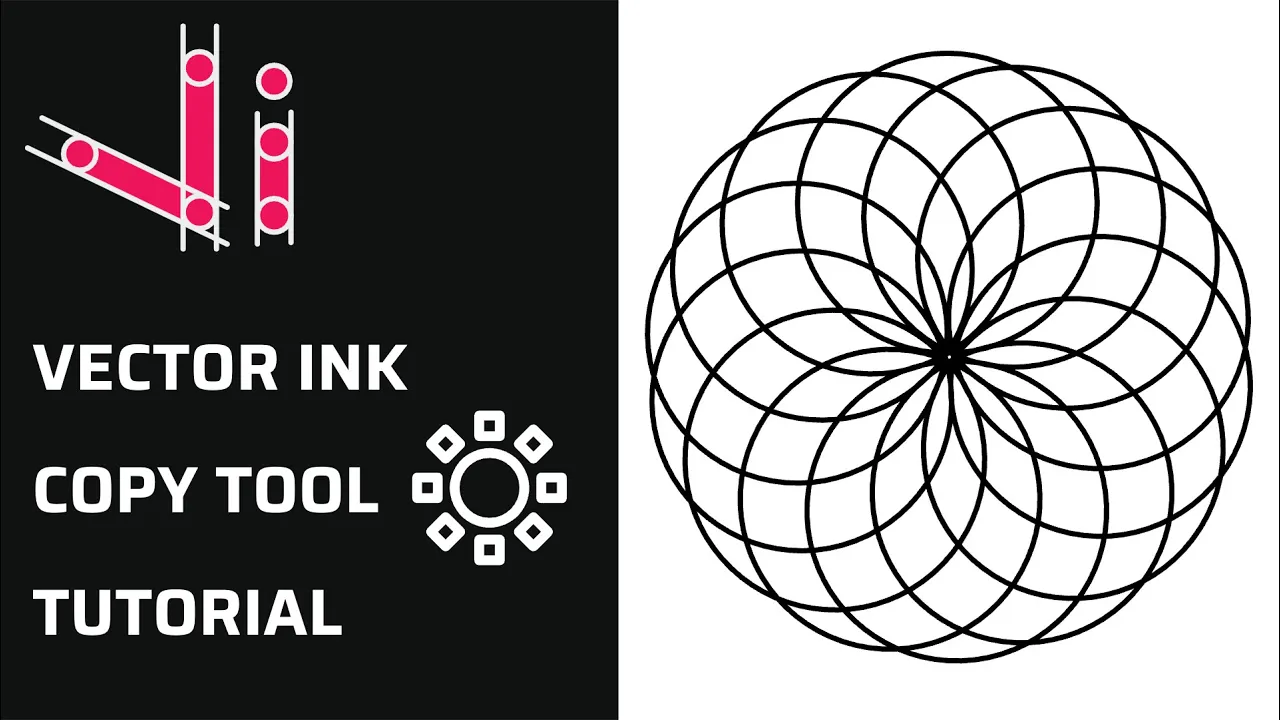
La répétition est un élément clé dans la création de designs équilib...

Dans ce tutoriel, nous créons un logo professionnel en quelques minutes en...

Cette suite de notre série sur les outils de sélection se penche sur la b...
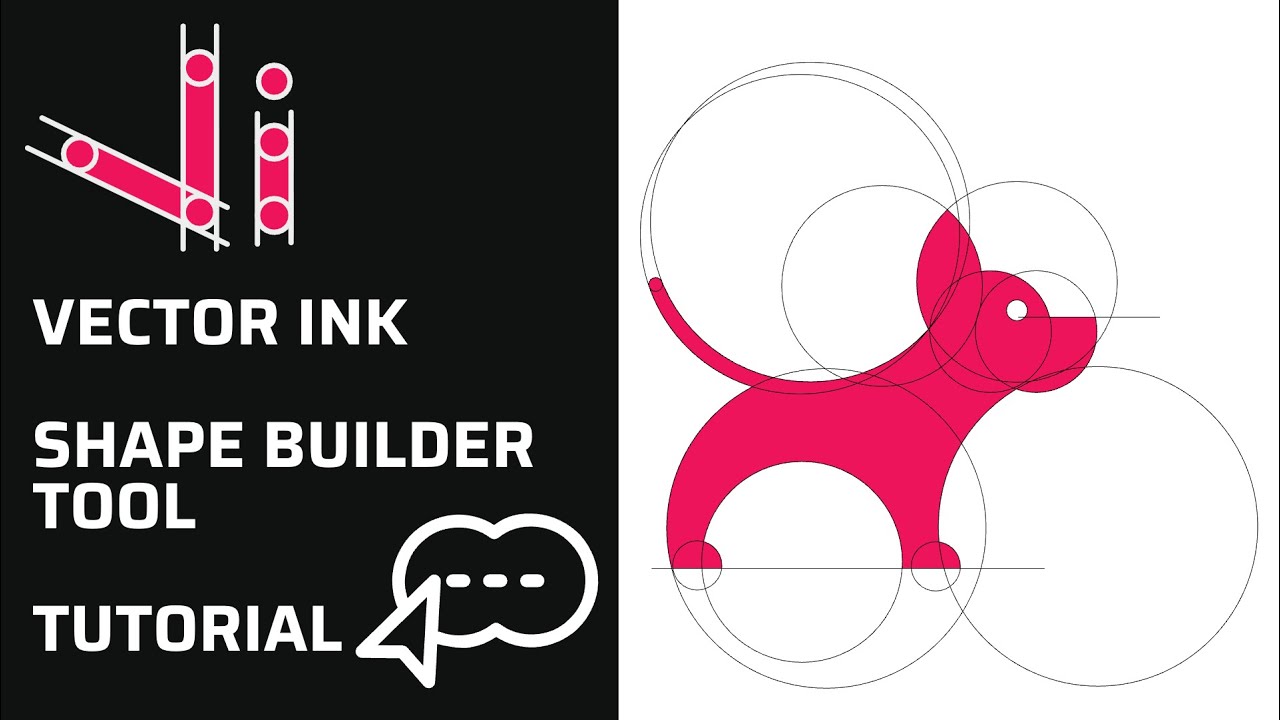
Le nouvel outil de création de formes de Vector Ink change totalement la d...