Alat Pemilihan Tinta Vektor Bagian 3: Menguasai Panel Objek
Organisasi adalah kunci untuk desain vektor yang efisien. Dalam tutorial in...
Generator Gambar AI Vector Ink memungkinkan Anda membuat logo, ikon, ilustrasi, badge, tekstur, dan lebih banyak lagi dengan gaya terarah dan kontrol prompt — lalu menyempurnakan hasil langsung di kanvas. Dalam panduan ini, Anda akan belajar cara menghasilkan seni, mengganti gaya, menggambar ulang gambar yang sudah ada, vektorisasi hasil raster, dan menghapus latar belakang, semua tanpa meninggalkan Vector Ink.
Buka AI Image Generator untuk melihat bidang prompt, preset gaya, dan tempat penempatan kuning di kanvas. Penanda tempat ini menyesuaikan secara proporsional dan menghormati rasio yang Anda pilih.
Pilih gaya vektor, deskripsikan apa yang Anda inginkan (misalnya, “wanita memegang papan tulis kering dalam pertemuan”), dan klik Generate. Hasilnya akan muncul sebagai grup vektor yang dapat diedit, yang dapat Anda pisahkan, ubah warna, dan sesuaikan. Gaya teks dekoratif menerima frasa (misalnya, “kejar impianmu – dengan hati dan bintang”).
Anda dapat menempatkan beberapa tempat penempatan dan memicu pembangkitan pada salah satu yang dipilih. Ini membantu Anda merancang ide tata letak dan mengisi area berbeda dengan aset unik dengan cepat.
Beralih ke Raster untuk membuat tekstur (misalnya, kayu gelap, kulit) atau pola tanpa sambungan (misalnya, roket). Output raster adalah gambar bitmap — sempurna untuk latar belakang dan papan suasana.
Dengan alat AI aktif, pilih objek di kanvas untuk masuk ke mode Redraw. Berikan prompt modifikasi singkat (misalnya, “buat sepatu berwarna ungu dan putih”) dan klik Redraw. AI akan menghasilkan versi baru dan unik yang mempertahankan elemen kunci dari sumber tanpa meniru persis.
Pilih hasil raster dan buka tab Gambar. Di bawah Image to Vector, pilih Color → Vector untuk mengubahnya menjadi jalur bersih dan skalabel. Ini ideal jika Anda membuat ilustrasi atau tekstur raster dan ingin versi yang kompatibel dengan SVG.
Untuk gambar raster dengan latar belakang yang tidak diinginkan, gunakan Hapus Latar Belakang. Operasi ini memerlukan kredit dan menghasilkan potongan subjek. Anda dapat kemudian menggunakan masker, lapisan, atau menempatkannya di atas gradien dan bentuk.
Mulailah dan jelajahi ide-ide Anda dengan AI — dari logo dan badge hingga tekstur dan pola — lalu sempurnakan semuanya dengan alat pengeditan Vector Ink.
Buka Vector Ink dan mulailah membuat di kanvas Anda. Buat beberapa variasi, bandingkan secara berdampingan, dan pilih yang terbaik.
Organisasi adalah kunci untuk desain vektor yang efisien. Dalam tutorial in...
Warna adalah salah satu alat paling kuat dalam desain visual — ia mendefi...
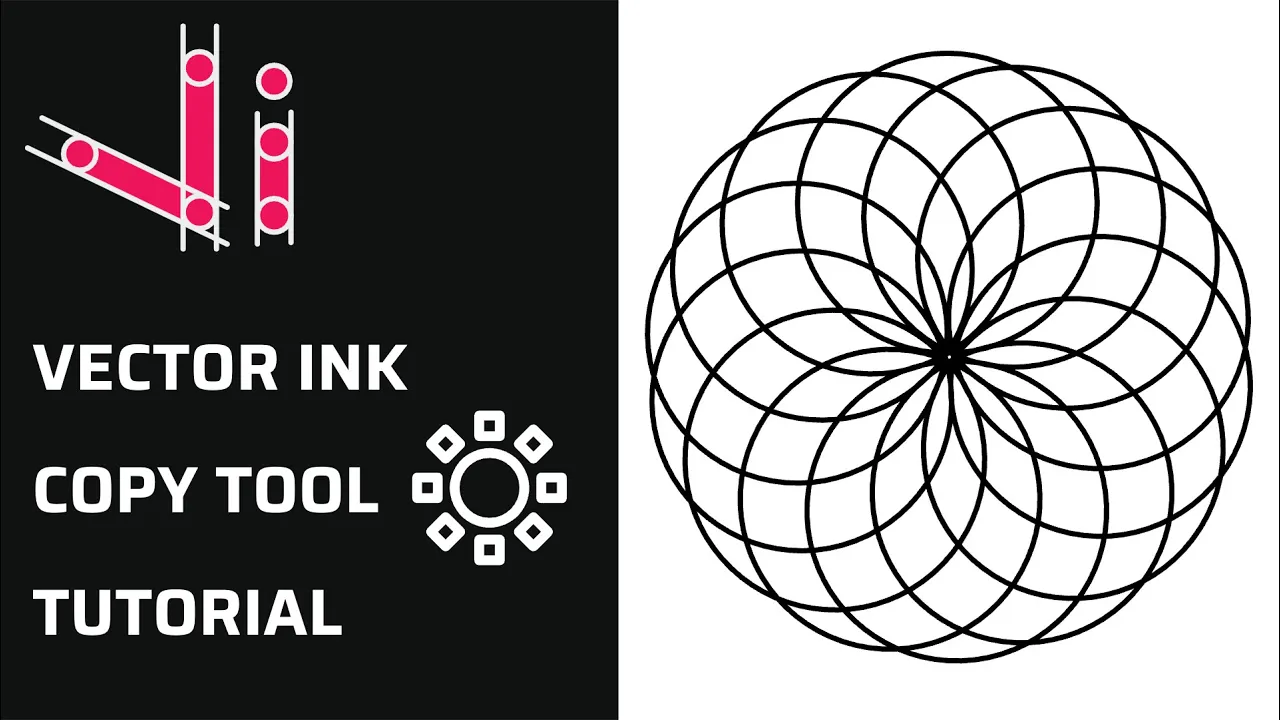
Pengulangan adalah elemen kunci dalam menciptakan desain yang seimbang, ter...

Dalam tutorial ini, kita akan membuat logo profesional dalam hitungan menit...

Lanjutan dari seri Alat Pemilihan kami ini membahas Control Bar dan mitra t...
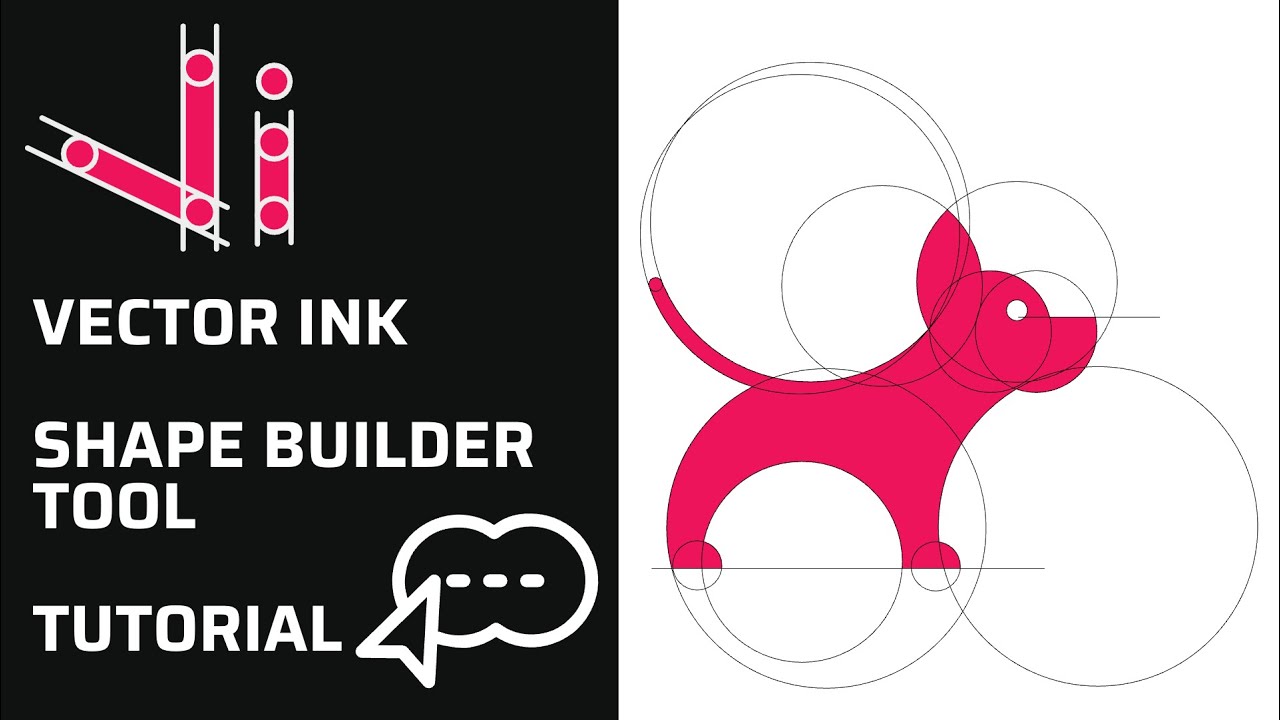
Alat Pembuat Bentuk Baru Vector Ink adalah terobosan besar dalam desain vek...