
Tutorial Alat Sudut Tinta Vektor: Membuat Sudut Jalur Bulat dengan Presisi
Sudut bulat dapat mengubah bentuk vektor yang kaku menjadi desain yang bers...
Alat Pembuat Jalur adalah alat yang powerful untuk membuat bentuk kustom dengan menggabungkan dua atau lebih bentuk lain. Untuk menggunakannya, pilih bentuk-bentuk di kanvas yang ingin Anda gabungkan, lalu pilih Alat Pembuat Jalur di bilah alat. Seret antara garis yang ingin Anda sertakan dalam bentuk baru Anda. Garis yang ditandai dengan warna oranye menunjukkan jalur terbuka, sementara garis biru menunjukkan jalur tertutup. Menyeret di atas jalur tertutup akan memecahkannya dan mengubahnya kembali menjadi oranye. Untuk memperbaiki jalur yang terputus, gunakan Alat Pensil di bilah alat Path Builder Tools untuk mengaplikasikan kembali garis. Untuk mencegah pemutusan jalur tertutup, nonaktifkan Alat Sculpt.
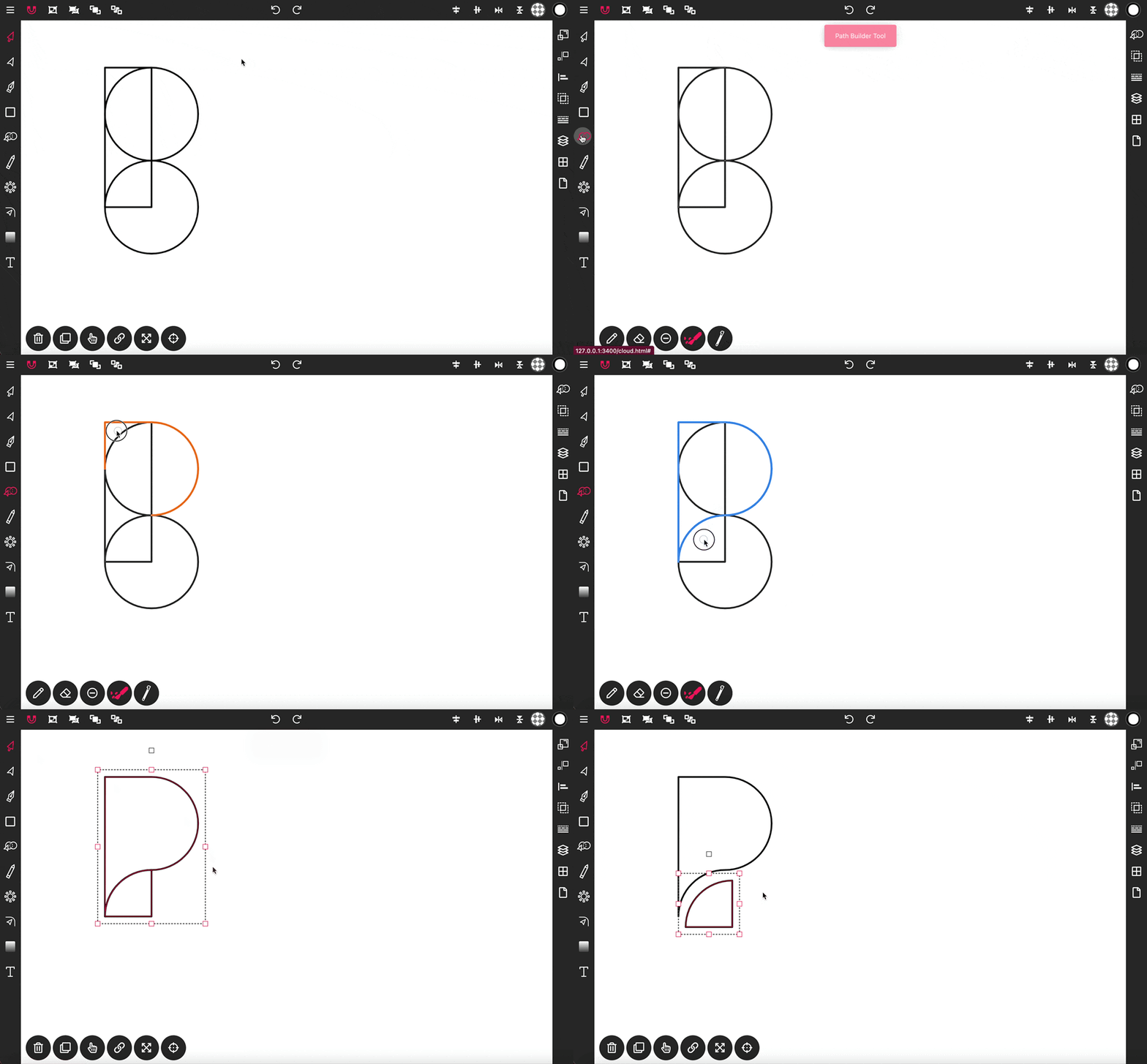
Jika Anda secara tidak sengaja menyorot garis yang salah, aktifkan Alat Penghapus dan seret di atas garis yang tidak diinginkan untuk menghapusnya. Nonaktifkan Alat Penghapus untuk melanjutkan pembentukan.
Setelah puas dengan bentuknya, beralihlah ke alat lain, seperti Alat Pemilihan, untuk menyelesaikan dan menempatkan bentuk baru ke kanvas.
Alat Path Builder juga dapat diaktifkan dengan hanya satu bentuk yang dipilih. Ini berguna saat menyesuaikan satu bentuk tanpa memengaruhi bentuk-bentuk yang bersinggungan dengannya.
Alih-alih menyeret antara garis, Anda dapat memilih garis secara manual dengan mengaktifkan Alat Pensil dan menyeret di atas garis yang ingin Anda sertakan dalam bentuk baru Anda.
Alat Sculpt, yang secara default diaktifkan, memungkinkan Anda untuk membentuk jalur dengan memecahnya sesuai kebutuhan untuk menciptakan bentuk yang diinginkan. Jika Anda tidak ingin jalur terpecah, nonaktifkan Alat Sculpt.
Gunakan Alat Kurangi untuk membuat lubang pada bentuk Anda. Aktifkan Alat Kurangi untuk menyorot dan menghapus bagian dalam suatu bentuk.
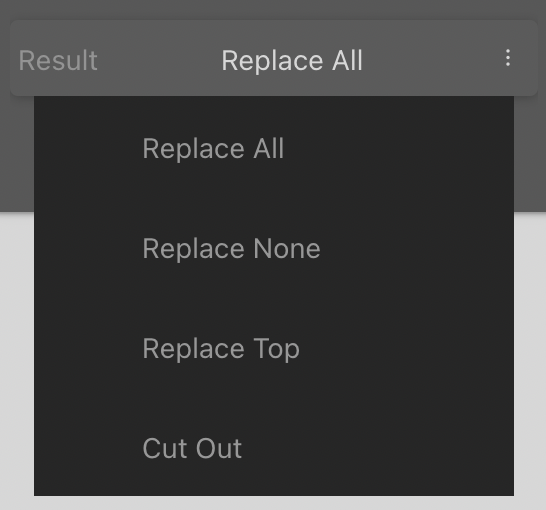
Saat Alat Pembuat Jalur aktif, ikon Alat Pembuat Jalur akan muncul di panel properti. Buka panel ini untuk menyesuaikan properti Hasil. "Ganti Semua" adalah pengaturan default, yang menghapus semua bentuk yang termasuk dan menggantinya dengan bentuk baru. "Ganti Tidak Ada" mempertahankan semua bentuk asli tetapi memilih bentuk baru. "Ganti Atas" hanya mengganti bentuk teratas. "Potong" melakukan pengurangan boolean, menggunakan bentuk baru untuk memotong dari bentuk lama.
Sudut bulat dapat mengubah bentuk vektor yang kaku menjadi desain yang bers...

Tipografi dapat menentukan keberhasilan atau kegagalan sebuah desain — da...

Dalam tutorial ini, kita akan membuat logo profesional dalam hitungan menit...

Menggambar dengan Vector Ink tidak hanya sangat mudah tetapi juga sangat in...

Alat Pemilihan adalah komponen dasar dari Vector Ink, yang sangat penting u...

Dengan Alat Pensil, Anda dapat menggambar jalur dengan titik jangkar yang t...