
Tutorial Alat Bayangan Tinta Vektor | Tambahkan Kedalaman dengan Properti Bayangan Kustom
Bayangan menambahkan kedalaman, hierarki, dan sentuhan akhir yang instan pa...
Sudut bulat dapat mengubah bentuk vektor yang kaku menjadi desain yang bersih, modern, dan rapi. Dalam tutorial ini, Anda akan belajar cara menggunakan Alat Sudut yang diperbarui dari Vector Ink untuk melembutkan tepi, menyesuaikan radius sudut, dan mempertahankan kurva tersebut bahkan setelah penskalaan.
Untuk nilai yang tepat, buka Panel Kontrol Sudut dan masukkan radius numerik (misalnya, 20px). Perubahan ini akan diterapkan secara instan ke semua sudut yang aktif, memberikan kontrol yang presisi hingga tingkat piksel atas kelengkungan sudut.
Anda dapat beralih secara bebas antara penggeseran manual dan masukan numerik presisi sesuai kebutuhan desain Anda.
Berbeda dengan versi sebelumnya, Vector Ink 6 mempertahankan kelengkungan sudut bahkan saat Anda mengubah ukuran atau memperbesar bentuk. Ini berarti tepi bulat Anda tetap halus dan konsisten, baik saat Anda memperkecil ikon logo atau memperbesar bentuk latar belakang.
Fitur ini memastikan konsistensi visual di seluruh desain, menjadikannya sempurna untuk membuat aset branding yang dapat diskalakan.
Jika Anda memodifikasi bentuk menggunakan Point Tool setelah membulatkan sudutnya, sudut bulat yang sudah ada di bagian tersebut mungkin akan direset. Hal ini terjadi karena Vector Ink mendeteksi geometri jalur baru dan secara otomatis mendefinisikan ulang titik sudut.
Untuk mempertahankan sudut bulat Anda, selesaikan pengeditan dasar bentuk sebelum menerapkan Alat Sudut — atau cukup terapkan kembali pembulatan sudut setelah penyesuaian titik.
Desain yang bersih semua tentang presisi dan keseimbangan — dan dengan Alat Sudut, Anda dapat menyempurnakan keduanya. Coba sekarang di Vector Ink dan tambahkan kurva lembut dan profesional ke desain Anda berikutnya.
Bayangan menambahkan kedalaman, hierarki, dan sentuhan akhir yang instan pa...

Pembersihan vektor tidak perlu rumit. Dengan alat Erase, Knife, Scissor, da...

Desain yang terorganisir dengan baik bukan hanya soal estetika — tapi jug...
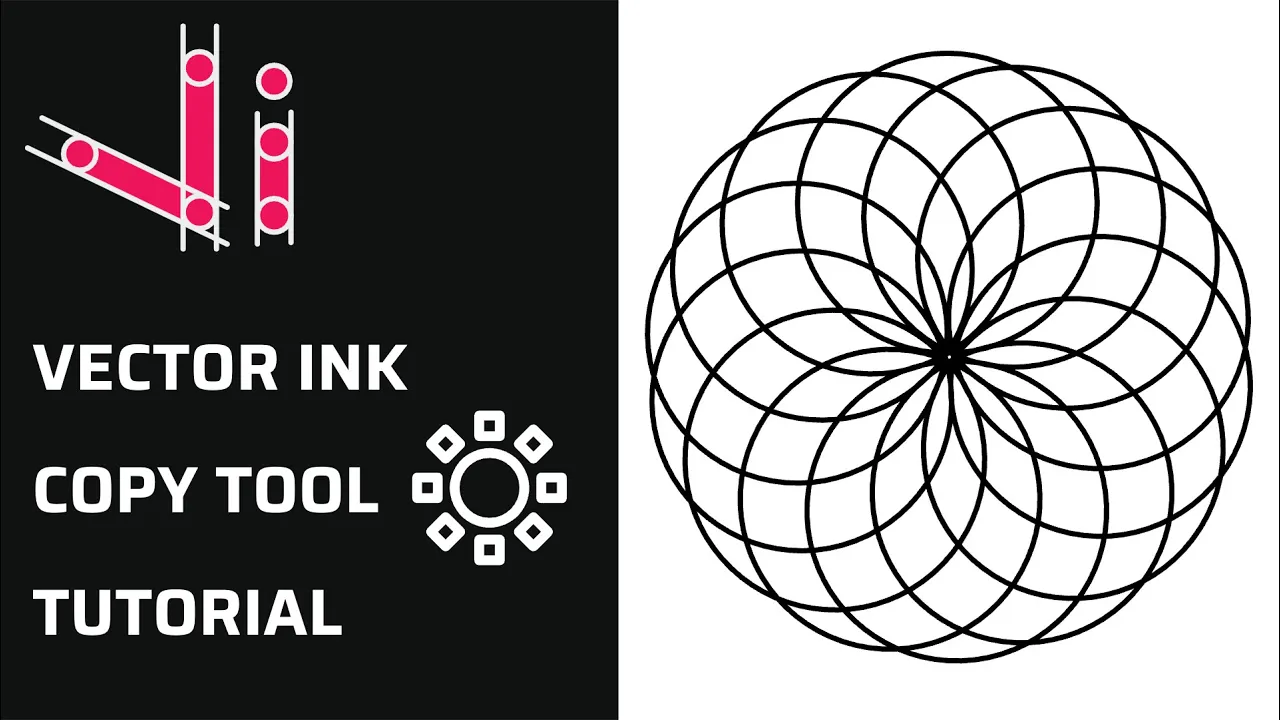
Pengulangan adalah elemen kunci dalam menciptakan desain yang seimbang, ter...

Generator Gambar AI Vector Ink memungkinkan Anda membuat logo, ikon, ilustr...

Lanjutan dari seri Alat Pemilihan kami ini membahas Control Bar dan mitra t...