
Tutorial Alat Sudut Tinta Vektor: Membuat Sudut Jalur Bulat dengan Presisi
Sudut bulat dapat mengubah bentuk vektor yang kaku menjadi desain yang bers...
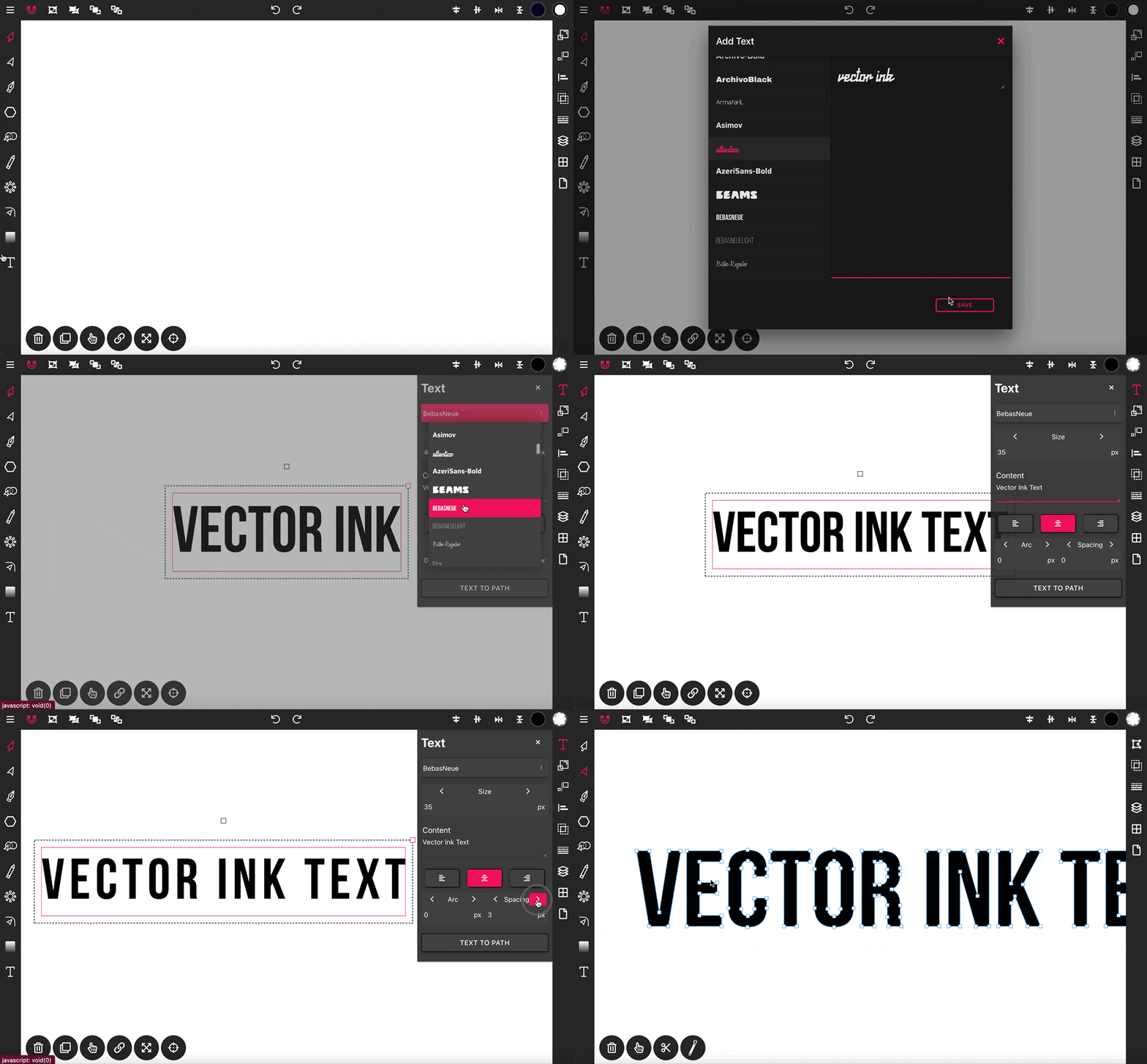
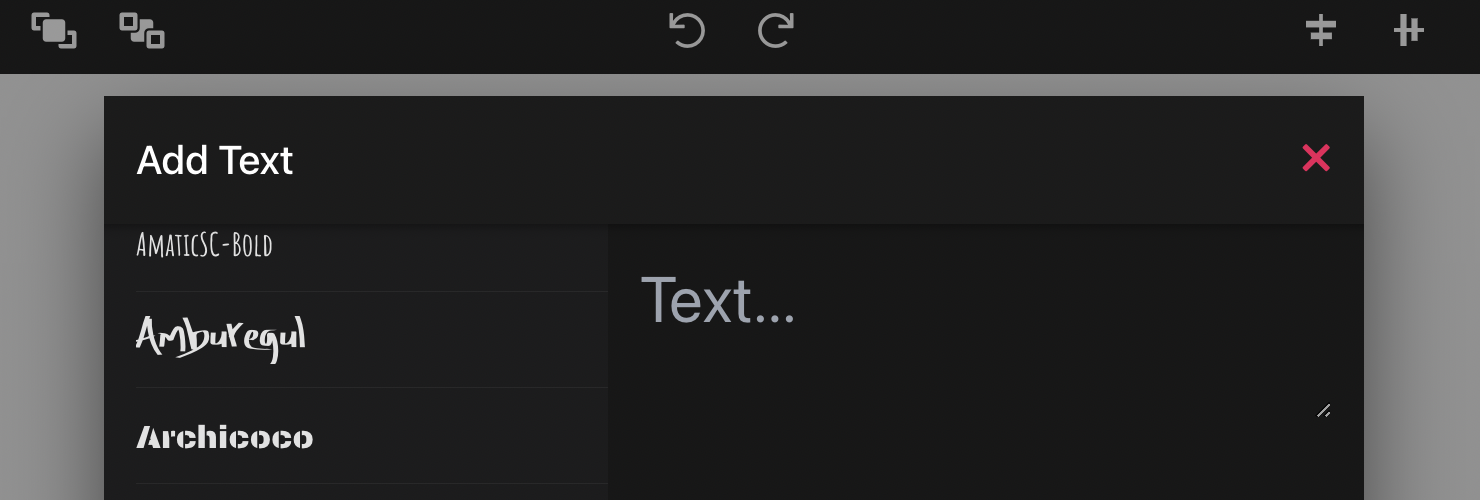
Vector Ink menyediakan berbagai opsi teks yang memungkinkan Anda menambahkan dan menyesuaikan teks di kanvas sesuai kebutuhan. Mulailah dengan memilih alat Teks dari bilah alat. Tindakan ini akan memunculkan jendela popup di mana Anda dapat memasukkan teks ke dalam bidang input.
Setelah memasukkan teks Anda, pilih font dan klik "Simpan" untuk menerapkan teks ke kanvas. Selanjutnya, buka panel Properti Teks untuk menyesuaikan teks Anda lebih lanjut.
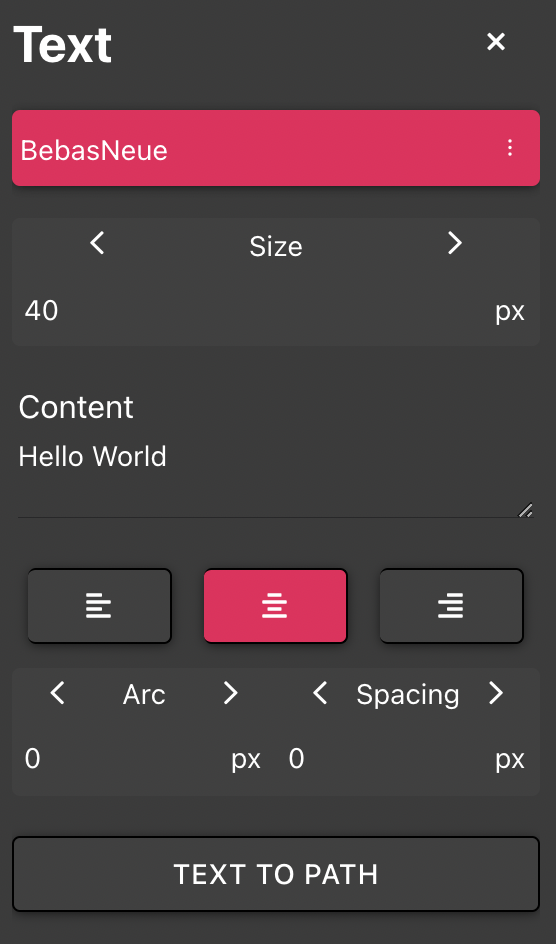
Properti Font: Gunakan menu dropdown untuk mengubah font teks Anda.
Ukuran: Mengontrol ukuran font Anda.
Isi: Di sini, Anda dapat mengedit isi teks.
Penataan: Di bawah kotak Konten, Anda akan menemukan opsi untuk menata teks ke kiri, tengah, atau kanan.
Busur: Sesuaikan pengaturan ini untuk menerapkan efek busur pada teks; atur nilainya menjadi selain nol untuk mengaktifkan fitur ini.
Jarak: Tingkatkan nilai ini untuk menambahkan jarak di sekitar setiap huruf, meningkatkan keterbacaan dan estetika.
Teks ke Jalur: Dengan memilih opsi ini, Anda dapat mengubah objek teks menjadi objek jalur. Setelah diubah, panel teks akan menghilang, dan teks Anda akan menjadi dapat diedit seperti jalur lainnya, memungkinkan modifikasi yang lebih rumit.
Sudut bulat dapat mengubah bentuk vektor yang kaku menjadi desain yang bers...
Pengulangan adalah elemen kunci dalam menciptakan desain yang seimbang, ter...

Apakah Anda sedang mendesain logo, antarmuka, atau ilustrasi vektor yang ru...

Menggambar dengan Vector Ink tidak hanya sangat mudah tetapi juga sangat in...

Alat Pemilihan adalah komponen dasar dari Vector Ink, yang sangat penting u...

Dengan Alat Pensil, Anda dapat menggambar jalur dengan titik jangkar yang t...