
Cara Menggabungkan Dua Huruf Menjadi Satu Logo | Desain Monogram Terjalin dalam Vector Ink
Dalam tutorial ini, Anda akan belajar cara mengubah dua huruf sederhana men...
Pelajari seni gambar vektor dengan pengenalan mendetail tentang Vector Ink. Dalam tutorial ini, Anda akan belajar cara mengubah gambar apa pun menjadi ilustrasi vektor profesional menggunakan tiga alat utama: Pen Tool, Path Builder Tool, dan Draw Tool. Baik Anda pemula maupun seniman berpengalaman, teknik-teknik ini akan membantu Anda menciptakan desain vektor yang presisi dan halus.
Saat pertama kali membuka Vector Ink, alat-alat Anda akan muncul di sisi kiri. Pilihan default adalah Selection Tool, yang memungkinkan Anda memindahkan dan memilih objek. Di bawahnya, Anda akan menemukan Alat Titik (untuk mengedit titik jangkar) dan Alat Pensil — bintang dari tutorial ini. Alat Pensil memungkinkan Anda menggambar titik dan menghubungkannya untuk membentuk jalur, memberi Anda kendali penuh atas bentuk dan kurva Anda.
Mari mulai dengan menggambar karakter atau gambar sederhana. Dengan Alat Pen aktif, ketuk atau klik untuk menempatkan titik pertama Anda. Kemudian, terus ketuk untuk membuat titik tambahan di sepanjang tepi subjek Anda. Untuk kurva, ketuk dan seret untuk menarik pegangan arah yang menentukan kelengkungan jalur.
Jika Anda menggunakan layar sentuh, ketuk dan seret langsung dengan jari atau stylus. Di desktop, cukup klik dan seret mouse Anda. Saat Anda terus menempatkan titik, Anda akan melihat bentuk Anda mulai terbentuk. Setelah selesai, tekan Escape atau ganti alat untuk mengakhiri jalur.
Setelah menggambar garis luar, beralih ke Alat Titik untuk memperhalus bentuk Anda. Anda dapat mengetuk dua kali pada titik untuk beralih antara segmen lurus dan melengkung, dan gunakan pegangan kontrol untuk menyesuaikan kurva agar hasilnya lebih halus. Vector Ink menyediakan beberapa jenis sambungan — cermin, terhubung, atau mandiri — untuk memberikan fleksibilitas dalam menyesuaikan bentuk Anda dengan presisi.
Anda bahkan dapat menyeret langsung pada garis untuk mengubah bentuk garis dengan cepat, tanpa perlu memindahkan setiap pegangan secara manual. Hal ini membuat pengeditan lebih cepat dan intuitif.
Di sinilah Vector Ink benar-benar unggul. Alat Path Builder memungkinkan Anda menggabungkan dan menyempurnakan jalur tanpa pengeditan manual yang rumit. Jika dua jalur tumpang tindih, cukup pilih keduanya, aktifkan Alat Pembuat Jalur, dan ketuk area yang ingin Anda pertahankan atau gabungkan. Vector Ink secara otomatis menggabungkan bentuk-bentuk tersebut menjadi satu vektor yang mulus.
Pendekatan ini menghilangkan kebutuhan untuk menyalin dan memotong secara manual. Sebaliknya, Anda dapat fokus pada proses kreatif — membangun bentuk kompleks dengan memilih secara visual area yang ingin Anda bentuk.
Bagi seniman yang menggambar secara bebas, Alat Gambar adalah terobosan besar. Alat ini memungkinkan Anda menggambar langsung di kanvas sambil secara otomatis menghaluskan goresan Anda dengan stabilizer bawaan. Anda dapat menyesuaikan kekuatan stabilizer di panel properti alat — pengaturan yang lebih tinggi menghasilkan kurva yang lebih halus, sementara pengaturan yang lebih rendah mempertahankan gerakan tangan alami Anda.
Lebih baik lagi, jika Anda mengangkat stylus atau mouse, Anda dapat melanjutkan menggambar di jalur yang sama tanpa membuat jalur baru. Ini membuatnya sempurna untuk menggambar detail seperti rambut, mata, atau kumis.
Dalam tutorial ini, karakter dibuat menggunakan kombinasi ketiga alat. Alat Pen Tool membuat jalur yang presisi, Alat Point Tool memperhalus jalur tersebut, dan Alat Path Builder Tool menggabungkan bentuk yang tumpang tindih dengan mulus. Saat menggambar detail kecil, seperti fitur wajah, Alat Draw Tool memberikan pengalaman yang lebih cepat dan halus.
Alat Path Builder Tool yang unik dari Vector Ink dirancang untuk memberikan kontrol penuh. Berbeda dengan Alat Shape Builder di Illustrator, alat ini tidak mencoba menebak apa yang Anda inginkan — sebaliknya, ia memungkinkan Anda secara manual mendefinisikan setiap sambungan dan koneksi. Hal ini menjadikannya ideal untuk seniman profesional yang menghargai presisi dan fleksibilitas.
Setelah tracing selesai, sesuaikan warna, garis, dan isi untuk menghidupkan gambar vektor Anda. Eksperimen dengan sambungan cermin, ketebalan garis, dan organisasi lapisan untuk mencapai tampilan yang rapi. Dengan Vector Ink, setiap jalur tetap dapat diedit, artinya Anda dapat kembali dan menyempurnakan bagian mana pun dari karya seni Anda kapan saja.
Anda kini telah belajar cara menggabungkan alat Pen Tool, Path Builder Tool, dan Draw Tool untuk membuat karya vektor berkualitas tinggi. Baik Anda sedang menelusuri foto, menggambar dari nol, atau mendesain logo profesional, alat-alat ini menjadikan Vector Ink platform desain yang sangat serbaguna.
Siap untuk mulai membuat karya vektor Anda sendiri? Buka Vector Ink dan mulailah karya masterpiece Anda hari ini.
Dalam tutorial ini, Anda akan belajar cara mengubah dua huruf sederhana men...

Temukan betapa mudahnya membuka Perpustakaan Ikon Tinta Vektor, mengimpor i...

Sebagian besar perpustakaan ikon hanya menyediakan beberapa bentuk dasar da...

Dalam tutorial ini, kami akan memandu Anda langkah demi langkah tentang car...
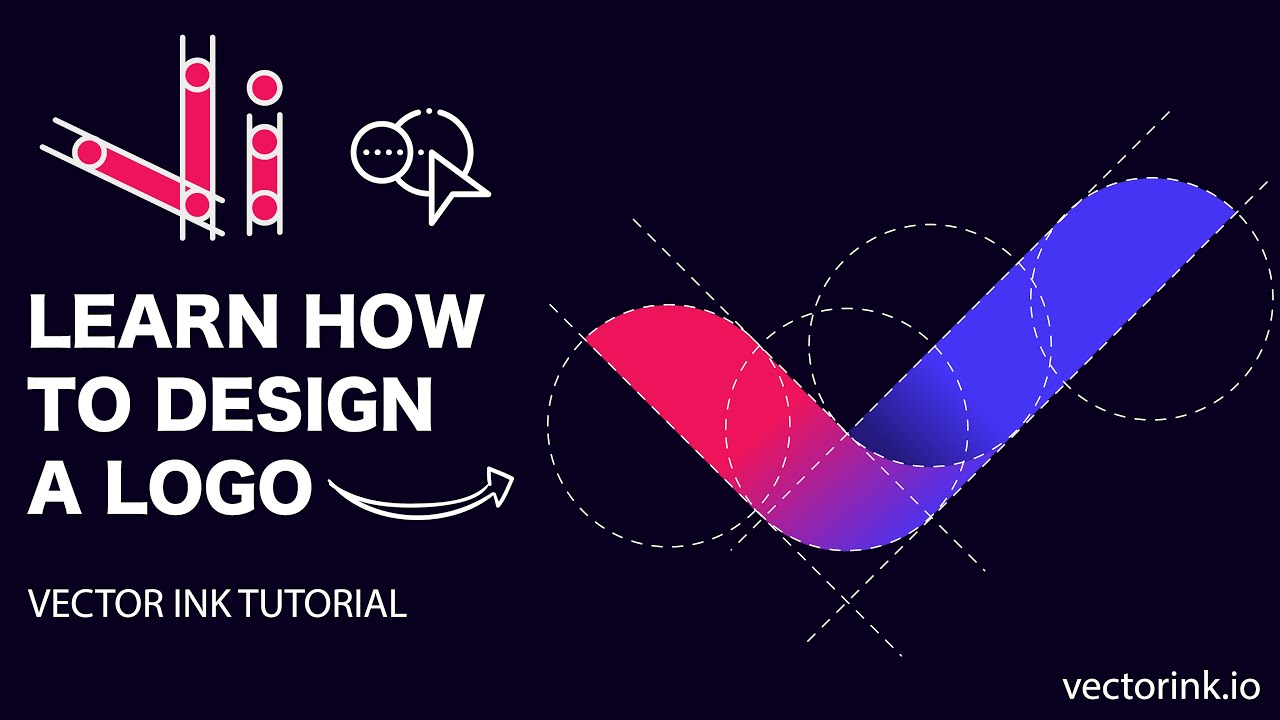
Dalam tutorial praktis ini, Anda akan belajar cara mengubah sketsa kasar me...

Anda tidak perlu menjadi seniman untuk membuat logo yang bersih dan profesi...