
Cara Menggabungkan Dua Huruf Menjadi Satu Logo | Desain Monogram Terjalin dalam Vector Ink
Dalam tutorial ini, Anda akan belajar cara mengubah dua huruf sederhana men...
Dalam tutorial ini, Anda akan belajar cara membuat logo Flash dari awal menggunakan Vector Ink, alat desain vektor yang kuat yang tersedia di web dan mobile. Dengan mengikuti tutorial ini, Anda akan menguasai dua alat penting: Ribbon Tool untuk membentuk petir dan Path Builder Tool untuk menambahkan kedalaman dan efek 3D. Baik Anda pemula maupun desainer berpengalaman, panduan ini akan membantu Anda menambahkan energi superhero ke proyek Anda berikutnya.
Mulailah dengan membuka Vector Ink. Anda dapat meluncurkannya secara online di vectorink.io atau mengunduh aplikasi seluler dari Google Play. Setelah masuk, buat proyek baru. Di kanvas kosong Anda, pilih alat Pen Tool. Ini akan menjadi alat utama Anda untuk menggambar petir.
Jika Anda menggunakan laptop, gunakan Option + Mouse Wheel (Mac) atau Alt + Mouse Wheel (Windows) untuk memperbesar atau memperkecil tampilan. Atur tampilan Anda sehingga Anda dapat menggambar dengan nyaman di tengah kanvas.
Gunakan Alat Pensil untuk mengklik dan membuat titik pertama di bagian atas kanvas. Lanjutkan menempatkan titik-titik dalam pola zig-zag untuk membentuk bentuk petir:
Selanjutnya, pilih jalur petir Anda dan aktifkan Alat Pita. Alat ini memungkinkan Anda memperluas dan membentuk garis menjadi objek vektor lengkap. Tarik setiap pegangan sudut ke luar untuk memberikan bentuk yang tebal dan dinamis pada petir.
Setelah menyesuaikan sudut, beralih kembali ke Selection Tool untuk mengonfirmasi bentuk Anda. Anda sekarang harus memiliki petir yang solid siap untuk diwarnai.
Buka Panel Warna dan gulir ke bagian warna hangat. Pilih kuning cerah untuk warna isi petir. Klik di luar panel untuk menerapkan warna. Kemudian, pindahkan bentuk ini di belakang garis aslinya untuk mempersiapkan langkah efek 3D berikutnya.
Untuk menciptakan ilusi 3D, aktifkan Alat Garis dan gambar garis melintasi petir—menghubungkan sudut secara diagonal dan horizontal. Setelah menambahkan garis panduan, pilih semua elemen dan buka Path Builder Tool.
Dengan Path Builder aktif:
Sekarang, hapus garis konstruksi yang digunakan untuk membentuk tepi petir. Jika Anda tidak dapat memilihnya secara langsung, buka Panel Lapisan, temukan elemen garis, dan hapus secara manual. Anda akan mendapatkan bentuk petir yang bersih dan profesional.
Dengan petir Anda sudah selesai, saatnya menambahkan latar belakang lingkaran:
Akhirnya, buka Panel Dokumen dan ubah latar belakang menjadi oranye gelap untuk kontras. Sesuaikan warna garis dan isi sesuai kebutuhan untuk keseimbangan visual yang sempurna.
Selamat! Anda baru saja membuat logo ikonik The Flash menggunakan Alat Pita dan Alat Pembuat Jalur Vector Ink. Proyek ini menunjukkan seberapa kuat dan intuitif Vector Ink dalam membuat logo dan bentuk dinamis — baik di desktop maupun mobile. Teruslah bereksperimen dengan warna, gradien, dan efek untuk menambahkan lebih banyak energi pada desain Anda.
Siap untuk mendesain logo superhero Anda sendiri? Luncurkan Vector Ink hari ini dan mulailah menciptakan di mana saja, kapan saja. ⚡
Dalam tutorial ini, Anda akan belajar cara mengubah dua huruf sederhana men...

Temukan betapa mudahnya membuka Perpustakaan Ikon Tinta Vektor, mengimpor i...

Sebagian besar perpustakaan ikon hanya menyediakan beberapa bentuk dasar da...

Dalam tutorial ini, kami akan memandu Anda langkah demi langkah tentang car...
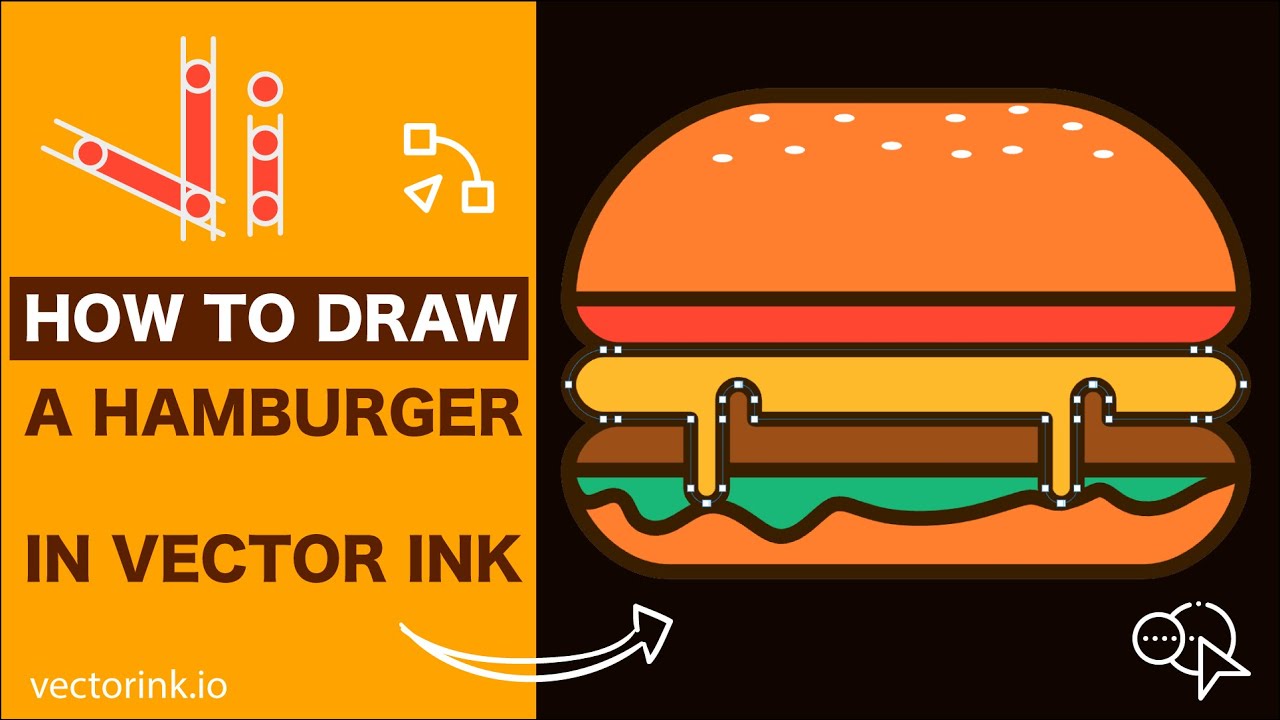
Dalam tutorial Vector Ink yang seru ini, Anda akan membuat ikon burger yang...

Anda tidak perlu menjadi seniman untuk membuat logo yang bersih dan profesi...