
Menguasai Properti Garis di Vector Ink: Garis Tepi, Lebar, dan Ujung Garis Dijelaskan
Ambil kendali penuh atas garis-garis Anda dengan panel Stroke Properties Pa...
Pembersihan vektor tidak harus membosankan. Dengan alat Erase, Knife, Scissor, dan Remove dari Vector Ink, Anda dapat memotong, membagi, dan merapikan jalur dalam hitungan menit. Panduan ini menunjukkan cara kerja masing-masing alat dengan jalur tunggal, jalur gabungan, dan kelompok, serta tips cepat untuk pengeditan yang halus dan presisi.
Pilih Alat Hapus (di bawah Alat Gambar) dan seret melintasi jalur untuk menghapus geometri sepanjang goresan Anda. Untuk jalur gabungan, alat ini hanya menghapus segmen yang bersinggungan. Untuk grup, alat Hapus tidak akan memengaruhi anggotanya—pisahkan grup atau pilih jalur spesifik.
Kontrol ukuran: Buka properti Hapus di bilah kontrol dan tingkatkan ukuran kuas (misalnya, 24) untuk potongan yang lebih lebar, atau kurangi untuk pembersihan yang halus.
Gunakan saat… Anda membutuhkan potongan organik, lubang tidak beraturan, atau untuk dengan cepat menghapus bagian yang tumpang tindih tanpa perlu khawatir tentang titik akhir yang tepat.
Alat Gunting memotong di mana garis yang Anda gambar bersinggungan dengan jalur target, meninggalkan ujung terbuka. Setelah memotong, gunakan Properti Jalur → Tutup Jalur jika Anda perlu menghubungkan kembali ujung-ujung untuk garis atau isi yang terus menerus.
Gunakan saat… Anda ingin garis pemotongan bebas yang mengikuti kurva atau menghindari objek sambil tetap mengontrol rute pemotongan secara manual.
Alat Pisau bekerja seperti Gunting tetapi memaksa potongan lurus yang menyesuaikan dalam kelipatan 45°. Ini menjaga potongan Anda rapi dan konsisten di seluruh objek.
Gunakan saat… Anda membutuhkan potongan presisi dan sejajar (logo, badge, elemen UI) serta ingin sudut konsisten atau pengeditan yang ramah grid.
Alat Hapus memungkinkan Anda menghapus objek dalam konteks: jalur individu di dalam grup, gambar, atau grup seluruhnya—tanpa perlu kembali ke mode Pemilihan terlebih dahulu. Ini sempurna untuk pembersihan cepat: klik, hapus, klik, hapus.
Gunakan saat… Anda memangkas jalur yang tidak diinginkan, ikon yang tidak diinginkan, atau bentuk tambahan setelah operasi Boolean atau generasi AI.
Buka logo atau ilustrasi dan uji setiap alat pada salinan aman. Dalam beberapa menit, Anda akan merasakan bagaimana Erase, Scissor, Knife, dan Remove masing-masing unggul dalam situasi berbeda—dan bagaimana mereka berpadu untuk hasil cepat dan rapi.
Luncurkan Vector Ink dan terapkan teknik-teknik ini. Mulailah dengan memahat detail kecil, potong jalur untuk pemisahan warna, lalu hapus bagian-bagian yang tidak diinginkan untuk hasil yang bersih.
Ambil kendali penuh atas garis-garis Anda dengan panel Stroke Properties Pa...

Alat Path Builder dari Vector Ink memungkinkan Anda menggabungkan, memotong...
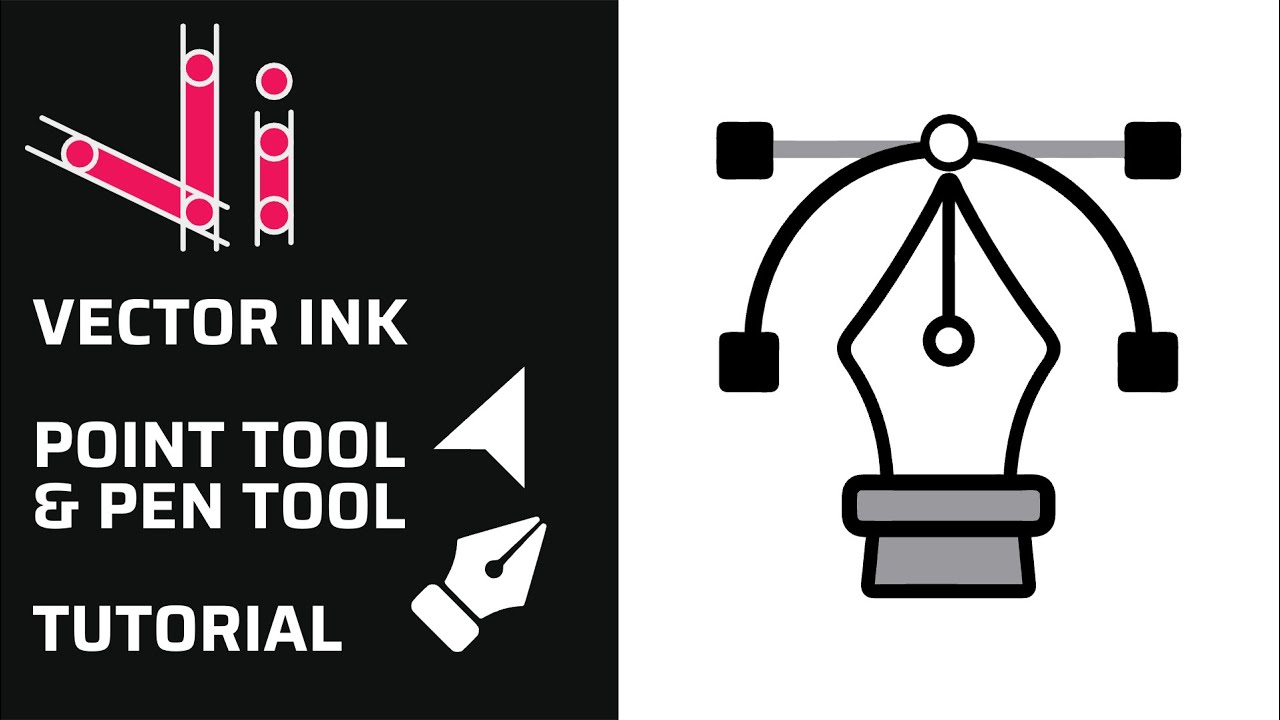
Jalur vektor yang bersih merupakan tulang punggung dari logo, ikon, dan ilu...

Alat Gambar (Draw Tool) di Vector Ink membuat menggambar bebas tangan teras...

Generator Gambar AI Vector Ink memungkinkan Anda membuat logo, ikon, ilustr...

Lanjutan dari seri Alat Pemilihan kami ini membahas Control Bar dan mitra t...