
वेक्टर इंक कॉर्नर टूल ट्यूटोरियल: सटीकता के साथ गोल पथ कोने
गोल कोने एक कठोर वेक्टर आकृतà...
पाथ बिल्डर टूल दो या दो से अधिक अन्य आकृतियों को संयोजित करके कस्टम आकृतियाँ बनाने के लिए एक शक्तिशाली टूल है। इसे उपयोग करने के लिए, कैनवास पर उन आकृतियों का चयन करें जिन्हें आप संयोजित करना चाहते हैं, फिर टूलबार में पाथ बिल्डर टूल चुनें। अपने नए आकार में शामिल किए जाने वाले स्ट्रोक के बीच ड्रैग करें। नारंगी रंग से हाइलाइट किए गए स्ट्रोक एक खुले पाथ को इंगित करते हैं, जबकि नीले स्ट्रोक एक बंद पाथ को इंगित करते हैं। एक बंद पाथ पर ड्रैग करने से वह टूट जाएगा और वापस नारंगी हो जाएगा। टूटे हुए पथों को ठीक करने के लिए, स्ट्रोक को फिर से लगाने के लिए पथ बिल्डर टूलबार में पेंसिल टूल का उपयोग करें। बंद पथों को टूटने से रोकने के लिए, स्कल्प्ट टूल को बंद कर दें। />
यदि आप गलती से गलत स्ट्रोक को हाइलाइट करते हैं, तो इरेज़र टूल को सक्रिय करें और उसे हटाने के लिए अवांछित स्ट्रोक पर ड्रैग करें। आकार बनाना जारी रखने के लिए इरेज़र टूल को निष्क्रिय करें।
एक बार जब आप आकार से संतुष्ट हो जाएं, तो नए आकार को अंतिम रूप देने और कैनवास पर रखने के लिए, Selection Tool जैसे किसी अन्य टूल पर स्विच करें।
पाथ बिल्डर टूल को केवल एक चयनित आकार के साथ भी सक्रिय किया जा सकता है। यह तब उपयोगी होता है जब किसी एक आकार को उसके प्रतिच्छेदित आकारों को प्रभावित किए बिना समायोजित किया जाता है।
स्ट्रोक के बीच ड्रैग करने के बजाय, आप पेंसिल टूल चालू करके और अपने नए आकार में शामिल करने के लिए चाही जाने वाली स्ट्रोक पर ड्रैग करके मैन्युअल रूप से स्ट्रोक चुन सकते हैं।
स्कल्प्ट टूल, जो डिफ़ॉल्ट रूप से चालू होता है, आपको इच्छित आकार बनाने के लिए आवश्यकतानुसार पथों को तोड़कर उन्हें आकार देने की अनुमति देता है। यदि आप नहीं चाहते कि पथ टूटें, तो स्कल्प्ट टूल को बंद कर दें।
अपने आकार में छेद करने के लिए सब्ट्रैक्ट टूल का उपयोग करें। किसी आकार के अंदरूनी हिस्सों को हाइलाइट करने और हटाने के लिए सब्ट्रैक्ट टूल को चालू करें।
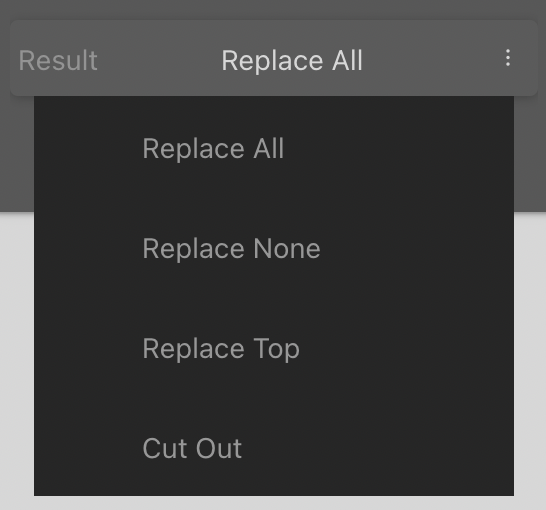
जब पाथ बिल्डर टूल सक्रिय होता है, तो गुणधर्म पैनल में पाथ बिल्डर टूल्स आइकन दिखाई देता है। परिणाम प्रॉपर्टी को समायोजित करने के लिए इस पैनल को खोलें। "रिप्लेस ऑल" डिफ़ॉल्ट सेटिंग है, जो सभी शामिल शैलियों को हटा देती है और उन्हें नई शैली से बदल देती है। "रिप्लेस नन" सभी मूल शैलियों को बरकरार रखती है लेकिन नई शैली का चयन करती है। "रिप्लेस टॉप" केवल सबसे ऊपरी शैली को बदलती है। "कट आउट" एक बूलियन घटाव करती है, जिसमें नई शैली का उपयोग पुरानी शैलियों से कटने के लिए किया जाता है।
गोल कोने एक कठोर वेक्टर आकृतà...

टाइपोग्राफी किसी डिज़ाइन को...

इस ट्यूटोरियल में, हम Vector Ink के à...

Vector Ink में ड्रॉ करना न केवल बेहà¤...

सेलेक्शन टूल वेक्टर इंक का एà...

पेन टूल के साथ, आप तीखे या चिकà...