
Wie man zwei Buchstaben zu einem Logo kombiniert | Verschlungenes Monogramm-Design in Vektortinte
In diesem Tutorial lernen Sie, wie Sie zwei einfache Buchstaben mit Vector ...
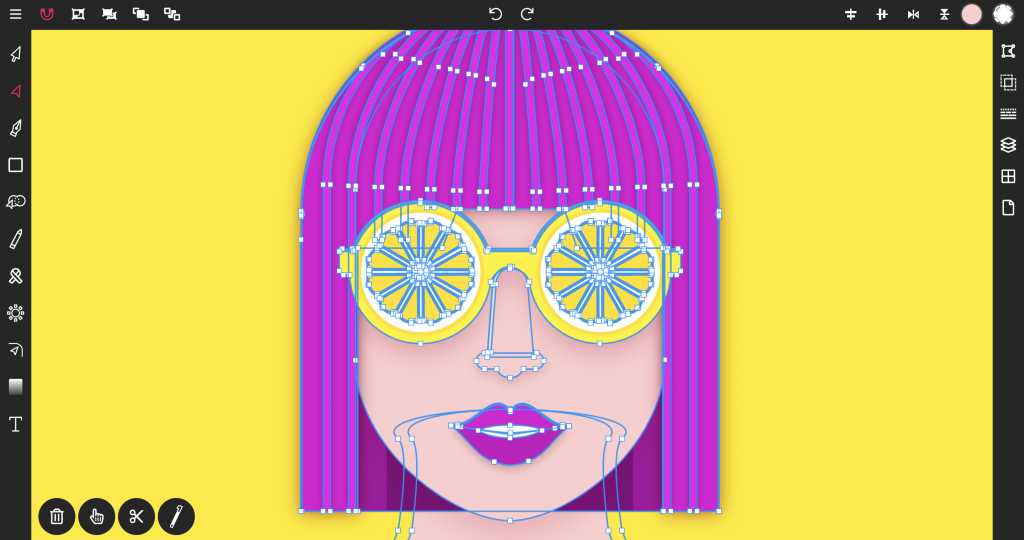
Vector Ink ist nicht nur ein SVG-Editor, sondern eine umfassende Suite mit intuitiven Funktionen, die von anderen Vektordesign-Anwendungen nicht erreicht werden. Hier sind die Gründe, warum es die beste Option für die Online-SVG-Bearbeitung ist:
Mit Vector Ink können Sie SVG-Dateien außerdem kostenlos online bearbeiten und so Ihre Vektorgrafiken noch einfacher verfeinern.
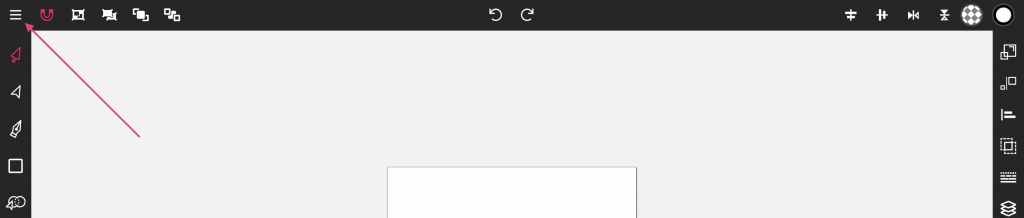
Öffnen Sie den Vector Ink SVG-Editor online und klicken Sie auf "Neuer Entwurf". Wählen Sie die gewünschte Dokumentgröße und öffnen Sie dann das Seitenmenü, indem Sie auf das Menüsymbol in der oberen linken Ecke des Bildschirms klicken.

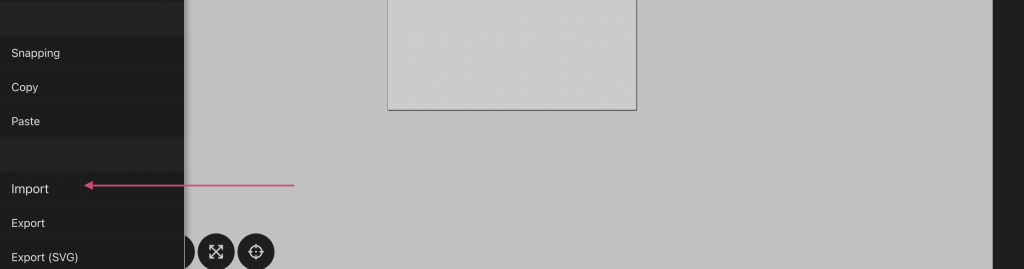
Scrollen Sie nach unten zu "Import", navigieren Sie durch Ihren Dateibrowser und öffnen Sie Ihre SVG-Datei. Nach dem Hochladen wird Ihre SVG-Datei als gruppiertes Objekt auf der Leinwand angezeigt.
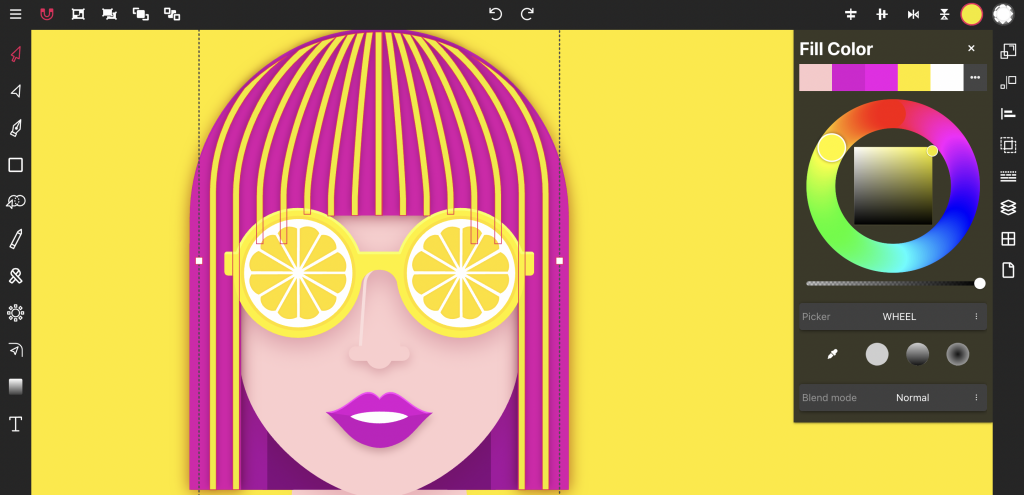
Markieren Sie die gruppierte SVG und wählen Sie "Gruppierung aufheben", um einzelne Elemente zu bearbeiten, oder tippen Sie doppelt auf ein Element, um es ohne Aufhebung der Gruppierung zu bearbeiten. Wenden Sie Farben über das Bedienfeld "Füllfarbe" an, wo Sie auch die Pipette verwenden können, um Farben auf der Leinwand anzupassen oder die Farbpalette zu ändern.
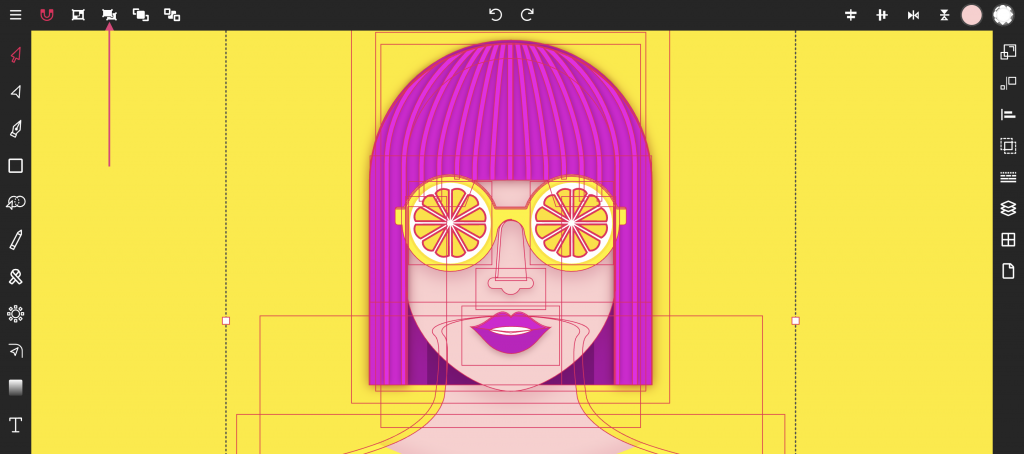
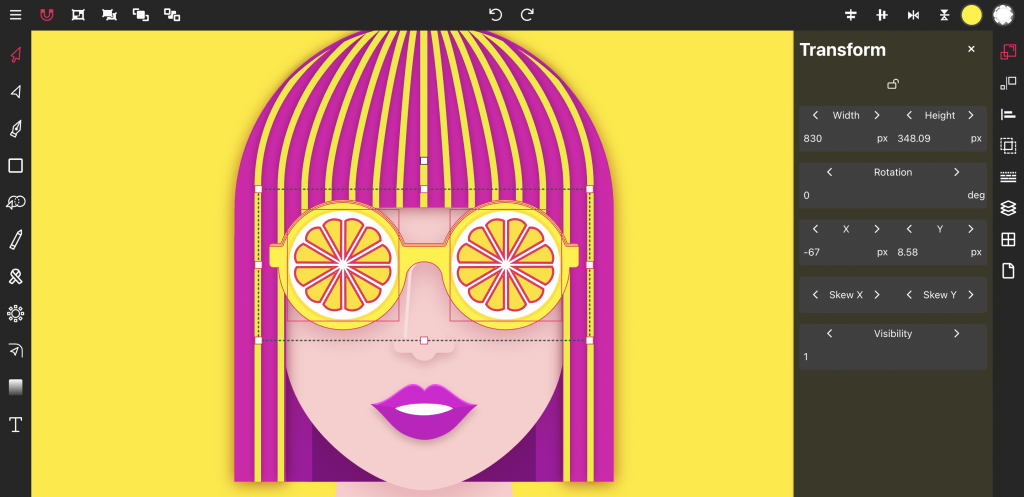
Verwenden Sie das Transformieren-Bedienfeld, um die Größe, Drehung, Position, Neigung und Sichtbarkeit eines Objekts anzupassen. Alternativ können Sie das Objekt mit den Transformationsgriffen direkt auf die Leinwand ziehen, um es schnell anzupassen.
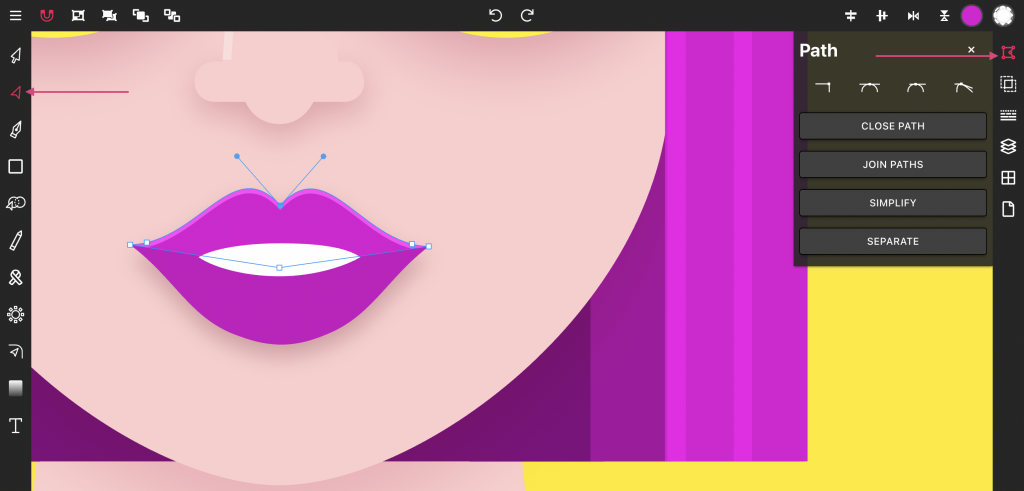
Aktivieren Sie das Punktwerkzeug, um Punkte und Kurven in Ihrem Entwurf zu ändern. Mit diesem Werkzeug wird das Pfadbedienfeld für detaillierte Pfadänderungen verfügbar.
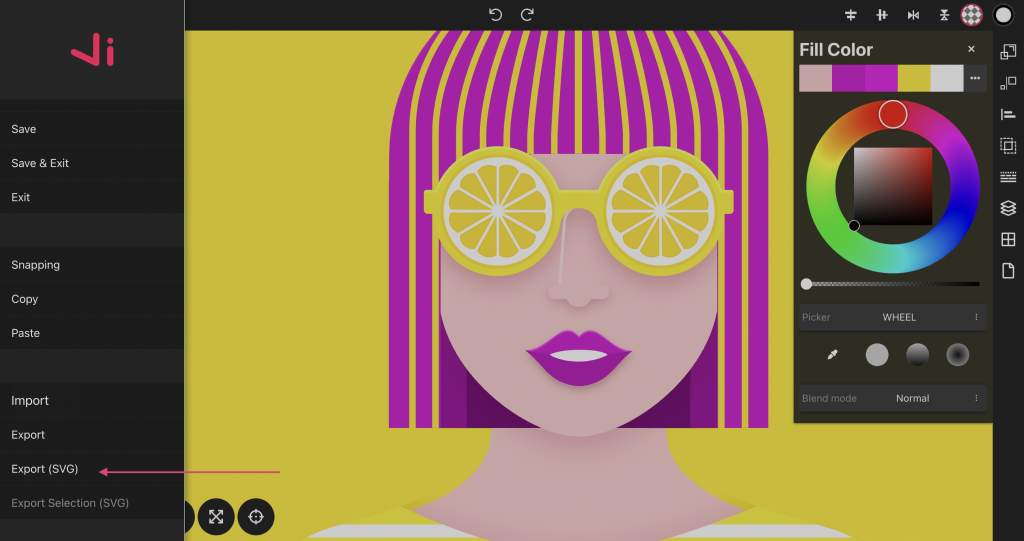
Wenn Ihre Änderungen abgeschlossen sind, rufen Sie das Seitenmenü auf, scrollen Sie zu "Export (SVG)" und laden Sie Ihr aktualisiertes SVG direkt auf Ihr Gerät herunter.
Der Online-SVG-Editor von Vector Ink ist ein ideales Werkzeug für Designer, die das Potenzial ihrer SVG-Dateien voll ausschöpfen möchten. Mit seiner benutzerfreundlichen Oberfläche und der umfangreichen Palette an Designwerkzeugen vereinfacht Vector Ink komplexe Designaufgaben. Laden Sie die Vector Ink Android App auf Google Play herunter, um Ihre Projekte in der Cloud zu synchronisieren und Ihre Online-SVG-Bearbeitungserfahrung zu verbessern. Beginnen Sie noch heute mit der Umwandlung Ihrer SVG-Dateien mit dem Online-SVG-Editor von Vector Ink!
In diesem Tutorial lernen Sie, wie Sie zwei einfache Buchstaben mit Vector ...

Entdecken Sie, wie einfach es ist, die Vector Ink Icon Library zu öffnen, ...

Die meisten Icon-Bibliotheken bieten eine Handvoll Grundformen an, und das ...

Öffnen Sie zunächst die Vector Ink Web App. Klicken Sie auf "Öffnen", um...

Vector Ink ist mehr als nur ein Online-SVG-Editor; es ist ein vielseitiges ...

Mit der Online-App von Vector Ink ist es einfach und bequem, Bilder in beli...