
वेक्टर इंक में मास्टर स्ट्रोक प्रॉपर्टीज़: आउटलाइन्स, चौड़ाइयाँ और एंड कैप्स की व्याख्या
Vector Ink में स्ट्रोक प्रॉपर्टीजà¤...
वector क्लीनअप थकाऊ नहीं होना चाहिए। Vector Ink के Erase, Knife, Scissor, और Remove टूल्स के साथ, आप मिनटों में पाथ को काट-छाँट, विभाजित और व्यवस्थित कर सकते हैं। यह गाइड दिखाती है कि प्रत्येक टूल single paths, compound paths, और groups के साथ कैसे काम करता है, साथ ही चिकनी और सटीक एडिट्स के लिए त्वरित टिप्स भी देती है।टूल का एक नज़र में अवलोकन इरेज़ टूल — पथ या संयुक्त पथ के हिस्सों को फ्रीहैंड से मिटाएँ। जैविक अंतराल बनाना या छेद करना इसके लिए बढ़िया है। यह समूह के अंदर मिटाता नहीं है; पहले अनग्रुप करें या सीधे पथ को लक्षित करें। कैंची टूल — जहाँ भी यह प्रतिच्छेदित होता है, वहाँ पथों को विभाजित करने के लिए एक कस्टम कट लाइन खींचें। गैर-सीधी ट्रिम्स के लिए एकदम सही। रिमूव टूल — ऑब्जेक्ट्स को संदर्भ में हटाता है। जैविक अंतराल बनाने या छेद करने के लिए बढ़िया। यह समूह के अंदर मिटाता नहीं है; पहले अनग्रुप करें या सीधे पथ को लक्षित करें। स्केल टूल — पथों को स्केल करने के लिए एक स्केल लाइन खींचें। सीधी लाइनों के लिए आदर्श। स्केल टूल — पथों को स्केल करने के लिए एक स्केल लाइन खींचें। सीधी लाइनों के लिए आदर्श। स्केल टूल — पथों को स्केल करने के लिए एक स्केल लाइन खींचें। सीधी लाइनों के लिए आदर्श। स्केल टूल — पथों को स्केल करने के लिए एक स्केल लाइन खींचें। सीधी लाइनों के लिए आदर्श। स्केल टूल — पथों को स्केकेल करने के लिए एक स्केल लाइन खींचें। सीधी लाइनों के लिए आदर्श। स्केल टूल — पथों को स्केल करने के लिए एक स्केल लाइन खींचें नाइफ टूल — सिज़र की तरह, लेकिन यह एक सीधी रेखा से काटता है जो हर 45° पर स्नैप होती है। साफ ज्यामितीय स्लाइस के लिए आदर्श। रिमूव टूल — संदर्भ में ऑब्जेक्ट्स को हटाता है (ग्रुप्स के अंदर के पाथ, इमेजेज़, पूरे ग्रुप्स)। इसे एक सटीक कूड़ेदान समझें।
इरेज़ टूल (ड्रॉ टूल के अंतर्गत) चुनें और अपने स्ट्रोक के साथ ज्यामिति हटाने के लिए एक पथ पर ड्रैग करें। संयुक्त पथों के लिए, यह केवल उन खंडों को हटाता है जो एक-दूसरे से मिलते हैं। समूहों के लिए, इरेज़ टूल सदस्यों को प्रभावित नहीं करेगा—या तो उन्हें अनग्रुप करें या विशिष्ट पथ का चयन करें।
आकार नियंत्रण: कंट्रोल बार में इरेज़ प्रॉपर्टीज़ खोलें और चौड़े कट के लिए ब्रश का आकार (जैसे, 24) बढ़ाएँ, या नाजुक सफाई के लिए इसे कम करें।
इसका उपयोग तब करें जब… आपको ऑर्गेनिक ट्रिम, अनियमित छेद, या सटीक एंडपॉइंट के बारे में चिंता किए बिना ओवरलैपिंग बिट्स को जल्दी से हटाने की आवश्यकता हो।
कैंची टूल आपकी खींची गई रेखा को लक्ष्य पाथ (paths) के साथ जहाँ भी प्रतिच्छेदित करती है, वहाँ काट देती है, जिससे खुले सिरे (open endpoints) रह जाते हैं। काटने के बाद, यदि आपको निरंतर स्ट्रोक/फिल के लिए सिरों को फिर से जोड़ने की आवश्यकता है, तो Path Properties → Close Path का उपयोग करें।
इसका उपयोग तब करें जब… आप एक फ्रीफ़ॉर्म स्प्लिट लाइन चाहते हैं जो वक्रों का अनुसरण करे या वस्तुओं से बचे, साथ ही कट मार्ग पर मैन्युअल नियंत्रण बनाए रखे।
नाइफ टूल कैंची की तरह काम करता है, लेकिन यह एक सीधा कट लागू करता है जो 45° के अंतराल में स्नैप होता है। यह आपके ट्रिम्स को व्यवस्थित रखता है और कई ऑब्जेक्ट्स पर दोहराने योग्य बनाता है।
इसे तब उपयोग करें जब… आपको सटीक, संरेखित स्लाइस (लोगो, बैज, UI एलिमेंट्स) की आवश्यकता हो और आप सुसंगत कोण या ग्रिड-अनुकूल संपादन चाहते हों।
रिमूव आपको संदर्भ में ऑब्जेक्ट्स को हटाने की सुविधा देता है: एक ग्रुप के अंदर व्यक्तिगत पाथ, इमेज, या पूरे ग्रुप—बिना पहले सेलेक्शन में वापस स्विच किए। यह त्वरित सफाई के लिए एकदम सही है: क्लिक, हटाएँ, क्लिक, हटाएँ।
इसे तब उपयोग करें जब… आप बूलियन ऑपरेशंस या AI जनरेशन के बाद बिखरे हुए पथों, अवांछित आइकन, या अतिरिक्त आकृतियों को हटा रहे हों।
जैविक नक्काशी और छेद बनाने के लिए Erase। अपने हाथ के अनुसार चलने वाले कस्टम, गैर-सीधे विभाजन के लिए Scissor। स्नैपिंग (45° वृद्धि) के साथ सटीक सीधे कट के लिए Knife। ग्रुप के अंदर से जल्दी हटाने या अव्यवस्था को तेजी से साफ करने के लिए Remove।
सर्जिकल एडिट्स से पहले अनग्रुप करें: यदि इरेज़ टूल अप्रभावी लगता है, तो ऑब्जेक्ट ग्रुप किया गया हो सकता है। टारगेट पाथ को अनग्रुप या आइसोलेट करें। विनाशकारी चरणों से पहले डुप्लिकेट करें: एक बैकअप लेयर या एक छिपी हुई कॉपी रखें ताकि आप जल्दी से वापस लौट सकें। आवश्यकता पड़ने पर पाथ बंद करें: कैंची/चाकू से काटने के बाद, खुले एंडपॉइंट भरने (fills) को प्रभावित कर सकते हैं। साफ भरने (fills) को बहाल करने के लिए Close Path का उपयोग करें। Align और Arrange के साथ मिलाएँ: Knife कट के बाद, टुकड़ों को व्यवस्थित रखने के लिए Align/Distribute का उपयोग करें। Remove tool से समाप्त करें: बचे हुए हिस्सों और बिखरे हुए टुकड़ों को हटाने के लिए एक अंतिम पास चलाएँ।
Erase कुछ नहीं कर रहा है: हो सकता है कि आप किसी समूह को मिटा रहे हों। Ungroup करें या Layers में विशिष्ट पथ को लक्षित करें।
कट से स्ट्रोक में अंतराल बने हैं: यह अपेक्षित है—सिज़र/नाइफ़ खुले पथ बनाते हैं। पथ बंद करें (Close Path) का उपयोग करें या एंडपॉइंट को जोड़ें। मिटाने के बाद किनारे टेढ़े-मेढ़े दिखते हैं: विस्तृत क्षेत्रों के लिए इरेज़ का आकार कम करें, या सीधे, सटीक कट के लिए नाइफ़ का उपयोग करें।
डिलीट करने में बहुत अधिक समय लगता है: टूल बदलने के बिना गंदगी को क्लिक करके हटाने के लिए संदर्भ में Remove का उपयोग करें।
इन टूल्स को अपनी अगली सफ़ाई पर आज़माएँ कोई लोगो या इलस्ट्रेशन खोलें और प्रत्येक टूल को एक सुरक्षित डुप्लिकेट पर आज़माएँ। कुछ ही मिनटों में, आप महसूस करेंगे कि इरेज़, सिज़र, नाइफ़ और रिमूव प्रत्येक विभिन्न स्थितियों में कैसे चमकते हैं—और वे तेज़, परिष्कृत परिणामों के लिए कैसे मिलकर काम करते हैं। वेक्टर इंक लॉन्च करें और इन तकनीकों को आजमाएँ। किसी छोटे विवरण को उकेरकर शुरुआत करें, रंग के ब्रेक के लिए एक पथ काटें, फिर एक साफ़ फिनिश के लिए अवांछित टुकड़ों को हटाएँ। Vector Ink में स्ट्रोक प्रॉपर्टीजà¤... Vector Ink का Path Builder Tool आपको मौजूदा पथà... स्वच्छ वेक्टर पथ लोगो, आइकन औ... Vector Ink में ड्रा टूल मुक्तहस्त स... Vector Ink का AI इमेज जनरेटर आपको निर... हमारी Selection Tool श्रृंखला का यह अà¤...
वेक्टर इंक में मास्टर स्ट्रोक प्रॉपर्टीज़: आउटलाइन्स, चौड़ाइयाँ और एंड कैप्स की व्याख्या

वेक्टर इंक पाथ बिल्डर टूल ट्यूटोरियल: पाथ्स से कस्टम शेप्स बनाएँ
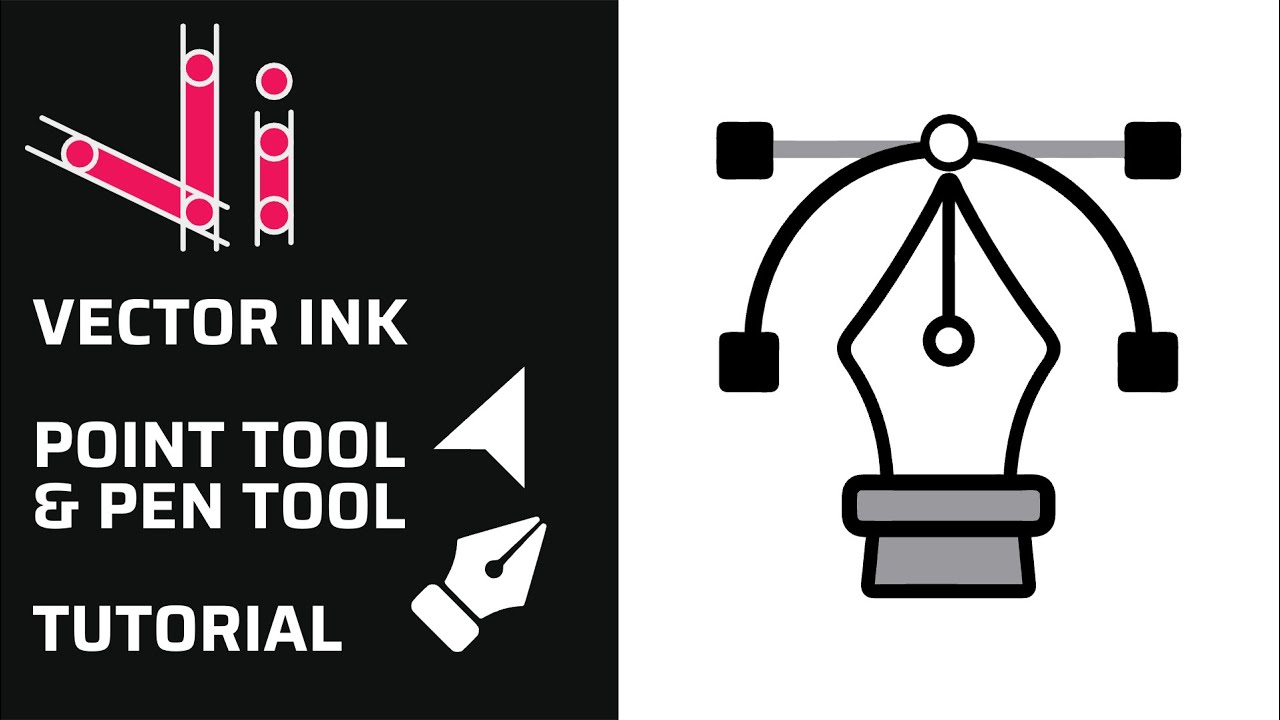
वेक्टर इंक पेन और पॉइंट टूल ट्यूटोरियल + पाथ कंट्रोल पैनल: सटीक ड्राइंग आसान

वेक्टर इंक ड्रॉ टूल: स्मूदिंग और नियंत्रण के साथ फ्रीहैंड ड्रॉइंग

वेक्टर इंक एआई इमेज जनरेटर: शैलियाँ, विशेषताएँ, और इमेज-टू-इमेज रीड्रा

चयन उपकरण भाग 2: नियंत्रण पट्टी और रूपांतरण पैनल में महारत हासिल करें